
–
컴퓨터 놀이
[컴퓨터 놀이] 코알못도 해냈다! 나만의 홈서버 구축기 (1) – SER9 MAX와 Windows 11, WSL2, Docker로 시작하기 💻🚀 (feat. Claude & Claude Code)
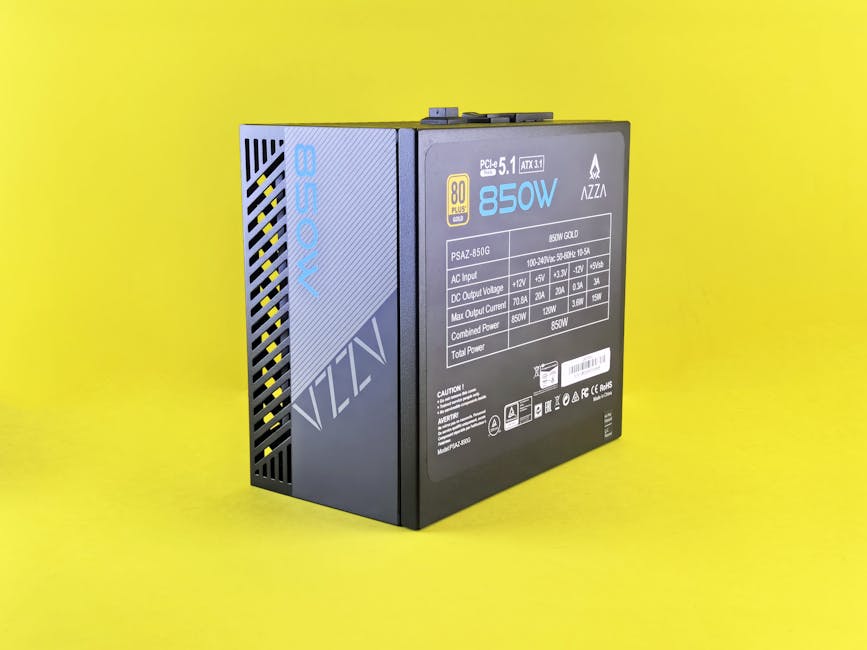
[컴퓨터 놀이] 코알못도 해냈다! 나만의 홈서버 구축기 (1) – SER9 MAX와 Windows 11, WSL2, Docker로 시작하기 💻🚀 (feat. Claude & Claude Code)
안녕하세요, 토스터입니다! 🙋♂️ 오늘은 제가 직접 경험한 흥미로운 프로젝트, 바로 나만의 홈서버 구축기 첫 번째 이야기를 들려드리려고 합니다. 솔직히 말씀드리면, 저는 코드나 컴퓨터에 대해 정말 아무것도 모르는 일자무식입니다. 그런 제가 클라우드 서비스의 불어나는 비용과 내 데이터의 주권에 대한 고민 끝에 ‘나만의 놀이터’를 만들기로 결심했고, 그 시작은 바로 미니 PC, Beelink SER9 MAX였습니다. 이 모든 여정의 시작은 Claude와 함께했고, 설치 과정은 Claude Code가 알아서 척척 진행해줬다는 점도 특별한 포인트가 될 거예요!
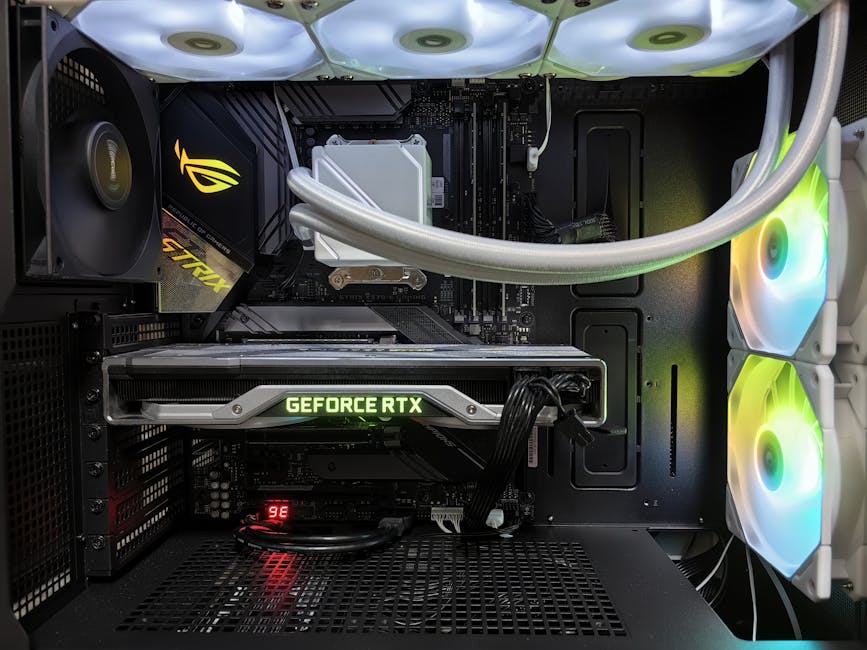
1. 왜 홈서버를 구축하고 싶었을까? 그리고 SER9 MAX 픽! ✨
처음에는 클라우드 서버를 사용했어요. 하지만 시간이 지날수록 매달 나가는 비용이 부담되기 시작했고, 무엇보다 내 소중한 데이터들이 어딘가에 저장되어 있다는 막연한 불안감이 들더군요. 그래서 ‘내 손으로 직접 관리하는 서버’를 만들어보자고 마음먹었습니다. 나만의 공간, 나만의 규칙으로 운영되는 디지털 놀이터를 꿈꾼 거죠. 🏰
홈서버 구축을 위해 어떤 하드웨어를 선택할지 고민이 많았는데, 여러 미니 PC들을 비교하다가 Beelink SER9 MAX에 꽂혔습니다. 10기가비트 이더넷, 듀얼 M.2 NVMe 슬롯, DDR5 메모리, 그리고 효율적인 AMD Ryzen 7 H255 프로세서까지! 작은 크기에 비해 엄청난 스펙을 자랑하더군요. 아마존에서 주문하고 설레는 마음으로 기다렸던 기억이 생생합니다. 📦 이 모든 탐색과 결정 과정에서 Claude가 다양한 정보 검색과 비교 분석을 도와줘서 큰 도움이 됐습니다.
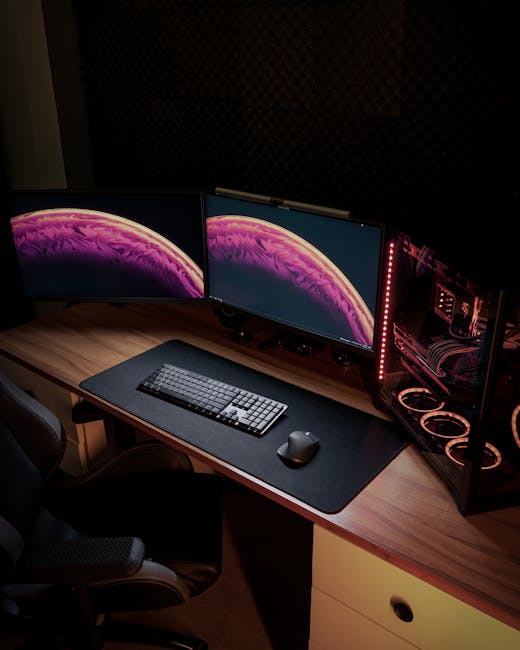
2. Windows 11, 홈서버 OS로 괜찮을까? 🤔
SER9 MAX를 받고 보니, 프리인스톨된 Windows 11이 깔려 있더군요. 보통 홈서버 하면 리눅스를 많이 떠올리지만, 저는 Windows 환경에 익숙하고, 당장 리눅스 서버 OS를 새로 설치하는 것도 번거로웠습니다. 그래서 일단 Windows 11을 그대로 사용해보기로 했습니다.
장점은 명확했습니다. 익숙한 UI/UX 덕분에 초기 설정이 정말 편리했고, 다양한 Windows용 소프트웨어와의 호환성도 좋았죠. 미디어 서버나 간단한 파일 공유 같은 용도로는 충분히 매력적이었습니다. 하지만 단점도 분명했습니다. 리눅스 기반 서버 OS에 비해 시스템 리소스 소모가 많고, Windows 업데이트 후 강제 재부팅이 필요한 경우가 있어 24시간 안정적인 운영에는 신경 써야 할 부분이 많았습니다. 특히 Windows 11 Home 버전은 원격 데스크톱 서버 기능이나 Hyper-V 같은 고급 기능이 없다는 점도 아쉬웠습니다.

3. Windows 속 작은 리눅스 세상, WSL2 설치기 🐧
홈서버에 `Docker`를 설치하기 위해서는 `WSL2(Windows Subsystem for Linux 2)`가 필수라는 것을 알게 되었습니다. `Docker Desktop`이 `WSL2` 백엔드를 통해 Windows에서 Linux 기반 컨테이너를 실행하기 때문이죠. 처음에는 복잡할까 봐 걱정했지만, 저는 Claude Code에게 설치를 맡겼더니 알아서 척척 진행해줬습니다.
관리자 권한으로 PowerShell을 열고 `wsl –install` 명령어를 입력하니, `WSL`과 함께 기본 `Linux` 배포판(저는 `Ubuntu`가 설치되었습니다)이 자동으로 설치되더군요. 재부팅 후 `wsl –set-default-version 2` 명령으로 `WSL2`를 기본 버전으로 설정하는 것까지, Claude Code가 알아서 다 처리해줘서 저는 전혀 헤매지 않고 한 번에 성공했습니다! 마치 Windows 안에 나만의 작은 리눅스 서버가 생긴 것 같아 신기했습니다. 🤩

4. 컨테이너의 마법, Docker Desktop 설치 및 연동 🐳
`WSL2` 설치를 마쳤으니, 이제 홈서버의 핵심인 `Docker Desktop`을 설치할 차례였습니다. `Docker Desktop`은 `WSL2` 백엔드를 통해 `Windows`에서 `Linux` 기반 컨테이너를 쉽게 구축하고 실행할 수 있도록 해주는 정말 강력한 도구죠.
`Docker` 공식 웹사이트에서 `Docker Desktop for Windows`를 다운로드하고 설치를 시작했습니다. 설치 과정에서 “Use WSL 2 instead of Hyper-V” 옵션이 선택되어 있는지 꼼꼼히 확인했고, 설치 후 `Docker Desktop` 설정에서 `Resources > WSL Integration` 탭으로 이동하여 `Ubuntu` 배포판과의 통합을 활성화했습니다. 이 모든 과정도 Claude Code가 알아서 다 처리해줘서 저는 그저 지켜보기만 하면 됐습니다.
마지막으로 `Ubuntu` 터미널을 열고 `docker –version`과 `docker run hello-world` 명령을 입력했을 때, “Hello from Docker!” 메시지가 출력되는 것을 보고 정말 뿌듯했습니다. 🎉 이제 복잡한 서버 환경도 컨테이너 단위로 간단하게 관리할 수 있게 된 거죠!

5. 마무리: 홈서버 구축의 첫걸음을 떼며 💖
이렇게 SER9 MAX를 시작으로 `Windows 11`에 `WSL2`, 그리고 `Docker`까지 설치하며 나만의 홈서버를 구축하는 첫걸음을 성공적으로 내디뎠습니다. 이 모든 과정에서 Claude와 Claude Code가 마치 유능한 조수처럼 옆에서 정확한 정보와 명령어를 제공하고 실행해줘서 정말 든든했습니다. 저처럼 코드나 컴퓨터에 대해 잘 모르는 사람도 충분히 해낼 수 있다는 것을 느꼈습니다. 🤝
다음 연재에서는 오늘 구축한 환경 위에 `Docker Compose`를 활용하여 다양한 홈서버 서비스를 올리고, 외부에서도 안전하게 접근할 수 있도록 네트워크 설정을 하는 방법에 대해 이야기해볼까 합니다. 기대해주세요! 😉
—