[전자오락 토스트] 메탈기어 솔리드 시리즈 완전 정복! (스토리, 캐릭터, 그리고 숨겨진 이야기들)

게이밍 컨트롤러 - 메탈기어 솔리드 시리즈

안녕하세요! 오늘은 제가 정말 좋아하는 게임 시리즈 중 하나인 메탈기어 솔리드에 대해 이야기해보려고 해요. 처음 이 게임을 접했을 때의 충격은 아직도 잊을 수가 없어요. 단순히 적을 죽이고 미션을 클리어하는 게임이 아니라, 마치 한 편의 영화를 보는 듯한 깊이 있는 스토리와 철학적인 메시지에 푹 빠져버렸죠. 잠입 액션이라는 장르를 전 세계에 각인시킨 전설적인 게임이자, 코지마 히데오 감독의 예술 세계가 집약된 걸작이라고 할 수 있습니다. 메탈기어 솔리드 시리즈는 왜 아직도 많은 팬들을 열광시키는지, 지금부터 하나하나 파헤쳐 볼 겁니다.

메탈기어 솔리드, 그 위대한 시작: 시리즈의 탄생과 스네이크의 등장

메탈기어 시리즈의 시작은 1987년으로 거슬러 올라갑니다. MSX2로 출시된 ‘메탈기어’는 당시로서는 파격적인 ‘잠입’이라는 개념을 도입하며 큰 반향을 일으켰죠. 주인공 솔리드 스네이크가 핵무기 탑재 이족 보행 전차 ‘메탈기어’를 파괴하기 위해 적진에 침투하는 내용이었습니다. 이후 ‘메탈기어 2 솔리드 스네이크’가 출시되었고, 이 두 작품을 통해 메탈기어 시리즈의 세계관과 주요 인물들이 서서히 그 모습을 드러내기 시작했습니다.

하지만 진정한 센세이션은 1998년 플레이스테이션으로 출시된 ‘메탈기어 솔리드’에서부터였어요. 3D 그래픽으로 구현된 게임 환경, 영화를 방불케 하는 연출, 그리고 성우들의 뛰어난 연기력은 그야말로 혁명이었죠. 이때부터 메탈기어 솔리드는 단순한 게임을 넘어선 문화 현상으로 자리 잡게 되었습니다. 저도 이때 처음 메탈기어 솔리드를 접하고 밤새도록 플레이했던 기억이 생생합니다.

잊을 수 없는 캐릭터들: 스네이크 외에도 기억해야 할 인물들

메탈기어 솔리드 시리즈는 스네이크 외에도 정말 개성 넘치고 매력적인 캐릭터들로 가득해요. 각자의 사연과 철학을 가진 인물들은 스토리를 더욱 풍성하게 만들어주죠.

  • 오타콘 (할 에머리히): 스네이크의 가장 든든한 조력자이자 천재적인 과학자. 어딘가 어리숙하지만 인간적인 매력이 넘치는 캐릭터입니다.
  • 메릴 실버버그: 강인한 여군이자 스네이크의 파트너. 그녀와의 로맨스(?)는 많은 팬들의 기억 속에 남아있을 겁니다.
  • 라이덴: ‘메탈기어 솔리드 2’의 주인공으로 처음 등장하여 많은 논란을 낳았지만, ‘메탈기어 라이징 리벤전스’를 통해 최고의 간지 캐릭터로 거듭났습니다. 그의 사이보그 닌자 액션은 정말 최고였습니다!
  • 더 보스: 빅 보스의 스승이자 전설적인 군인. 그녀의 비극적인 운명과 희생은 시리즈 전체의 큰 줄기를 이루는 중요한 요소예요.

이 외에도 리퀴드 스네이크, 오셀롯, 사이코 만티스 등 수많은 매력적인 빌런들과 조연들이 메탈기어 솔리드 세계관을 더욱 빛내주고 있습니다. 각 캐릭터들의 배경 스토리를 알아가는 재미도 쏠쏠합니다.

메탈기어 솔리드는 어떻게 잠입 액션의 전설이 되었을까? (게임 플레이의 진화와 시리즈별 특징)

메탈기어 솔리드는 잠입 액션 장르의 교과서라고 불릴 정도로 뛰어난 게임 플레이를 자랑합니다. 적의 시야를 피하고, 소리를 최소화하며, 다양한 도구와 환경을 활용하여 미션을 수행하는 재미는 정말 최고입니다. 각 시리즈별로 게임 플레이 방식에도 많은 발전이 있었습니다.

  • 메탈기어 솔리드 (PS1): 3D 잠입 액션의 시작. 레이더를 활용한 적 위치 파악, 박스에 숨기, 벽에 기대기 등 기본적인 잠입 시스템을 확립했습니다.
  • 메탈기어 솔리드 2 선즈 오브 리버티 (PS2): 그래픽과 연출의 비약적인 발전. 1인칭 시점 도입, 다양한 환경 오브젝트와의 상호작용 등 잠입의 자유도를 높였습니다.
  • 메탈기어 솔리드 3 스네이크 이터 (PS2): ‘정글’이라는 새로운 배경에서 위장과 생존 요소를 강조했습니다. 음식 섭취, 치료 시스템, CQC (근접 전투) 도입 등 더욱 현실적인 잠입을 경험할 수 있었습니다.
  • 메탈기어 솔리드 4 건즈 오브 더 패트리어트 (PS3): 올드 스네이크의 마지막 이야기. 전장을 자유롭게 오가며 상황에 맞춰 잠입 또는 전투를 선택할 수 있는 유연한 게임 플레이가 특징이었습니다.
  • 메탈기어 솔리드 5 팬텀 페인 (PS4/Xbox One): 오픈 월드 시스템을 도입하여 잠입의 자유도를 극대화했습니다. 버디 시스템, 마더 베이스 건설 등 RPG 요소가 강화되어 더욱 풍부한 플레이 경험을 제공했습니다.

저는 개인적으로 ‘메탈기어 솔리드 3 스네이크 이터’의 정글 잠입과 CQC 시스템을 가장 좋아했습니다. 야생 동물을 사냥해서 체력을 회복하고, 나뭇잎으로 위장해서 적을 속이는 재미가 쏠쏠했습니다.

정글 위장 - 메탈기어 솔리드 3 스네이크 이터
Photo by Bao Menglong / Pexels

메탈기어 솔리드, 그 이상의 의미: 게임이 던지는 메시지, 그리고 팬들에게 미친 영향

메탈기어 솔리드 시리즈는 단순한 오락을 넘어, 우리에게 많은 질문을 던지는 작품입니다. 전쟁, 핵무기, 유전자 조작, 정보 통제, 그리고 ‘진실’과 ‘정체성’에 대한 깊이 있는 메시지들은 게임을 플레이하는 내내 생각할 거리를 제공하죠. 특히 코지마 히데오 감독 특유의 연출 방식과 상징적인 요소들은 게임의 메시지를 더욱 강렬하게 전달하는 역할을 합니다.

메탈기어 솔리드는 게임 역사에 한 획을 그은 작품이자, 수많은 후대 게임들에게 영감을 주었습니다. 잠입 액션이라는 장르를 대중화시키고, 게임의 스토리텔링과 연출의 수준을 한 단계 끌어올렸습니다. 많은 팬들에게는 단순히 게임을 넘어선 ‘인생작’으로 기억되고 있습니다. 저에게도 메탈기어 솔리드는 게임을 보는 시야를 넓혀준 소중한 작품입니다.

마무리 — 전설은 계속된다! (나만의 메탈기어 솔리드 추억 공유)

메탈기어 솔리드 시리즈는 비록 코지마 감독이 코나미를 떠나면서 그 명맥이 끊기는 듯했지만, 여전히 많은 팬들의 가슴 속에 살아있는 전설적인 게임입니다. 최근에는 ‘메탈기어 솔리드 델타: 스네이크 이터’ 리메이크 소식도 들려오면서 다시 한번 팬들을 설레게 하고 있습니다. 저는 개인적으로 ‘메탈기어 솔리드’의 OST를 정말 좋아합니다. 특히 메인 테마곡은 언제 들어도 가슴이 웅장해지는 느낌입니다. 여러분은 어떤 메탈기어 솔리드 시리즈를 가장 좋아하시나요? 여러분의 추억 속 메탈기어 솔리드는 어떤 모습인가요? 댓글로 함께 이야기 나눠봐요!

[컴퓨터 놀이] 코알못도 했다! 나만의 홈서버 구축기 (7) — n8n으로 서버가 알아서 일하게 만들기

지난 6편까지 홈서버에 사진 백업(Immich), AI 비서(OpenClaw), 로컬 AI(Ollama), 블로그(WordPress)를 전부 올렸습니다. 이 서비스들, 각각은 잘 돌아갑니다. 근데 매번 손으로 관리하면? 솔직히 귀찮습니다.

“한번 세팅해놓으면 알아서 돌아가게 하고 싶다.”

그래서 올린 게 n8n입니다. 설치하고 워크플로우 몇 개 만들어놨더니, 이제 서버가 혼자서 일합니다. 저는 텔레그램 알림만 확인하면 됩니다.

IT, 간판, 개념의 무료 스톡 사진
Photo by RealToughCandy.com / Pexels

n8n이 뭔데? 한 줄 요약: 무료 Zapier

n8n(엔에잇엔)은 비주얼 자동화 도구입니다. Zapier나 Make(구 Integromat) 써보셨으면 딱 그겁니다. 블록을 끌어다 놓고 선으로 연결하면 자동화 완성. 코드? 한 줄도 필요 없습니다.

다른 점은 딱 하나. 내 서버에서 돌린다는 것. 그래서 무료이고, 실행 횟수 제한도 없고, 내 데이터가 남의 서버로 안 갑니다.

Zapier n8n (셀프호스팅)
가격 월 $19.99부터 무료
실행 제한 100~750회/월 무제한
내 데이터 Zapier 서버에 저장 내 서버에만
연동 서비스 7,000+ 400+ (주요 서비스 다 있음)
UI 매우 쉬움 쉬움 (약간의 학습)

홈서버가 이미 있다면 n8n을 안 쓸 이유가 없습니다. Zapier 무료 플랜의 월 100회 제한에 걸려본 적 있다면 더더욱요.

n8n 설치하기: Docker Compose 한 방

1편에서 Docker 세팅 다 해놨죠? 그 위에 올리면 됩니다.

services:
  n8n:
    image: n8nio/n8n:latest
    ports:
      - "5678:5678"
    volumes:
      - ./data:/home/node/.n8n
    environment:
      - N8N_BASIC_AUTH_ACTIVE=true
      - N8N_BASIC_AUTH_USER=admin
      - N8N_BASIC_AUTH_PASSWORD=내비밀번호
    restart: unless-stopped

Claude한테 “n8n 설치해줘” 한마디면 이 파일을 만들고 docker compose up -d까지 쳐줍니다. http://서버IP:5678로 접속하면 이런 화면이 나옵니다:

CSS, HTML, IT의 무료 스톡 사진
Photo by Godfrey Atima / Pexels

처음 보면 “이게 뭐지?” 싶습니다. 근데 5분만 만져보세요. 왼쪽 패널에서 노드(블록)를 드래그해서 캔버스에 놓고, 노드끼리 선으로 연결하면 됩니다. 레고 조립이랑 비슷해요.

실전 워크플로우 ① — 개발 일지를 Notion에 자동 동기화

저는 PRSM이라는 통화 정리 앱을 만들고 있습니다. (코알못이 앱을 만든다고? 네, AI한테 시키면 됩니다. 이건 나중에 따로 쓸게요.) 매일 개발 진행 상황을 GitHub에 기록하는데, 이걸 Notion에도 정리하고 싶었습니다.

수동으로 하면:

  1. GitHub 열기
  2. 오늘자 일지 파일 찾기
  3. 내용 복사
  4. Notion 열기
  5. Day Log 페이지에 붙여넣기
  6. 날짜 태그 달기

하루에 5분. 별것 아닌 것 같지만, 한 달이면 2시간 반입니다. 그리고 솔직히 매일 까먹습니다.

n8n으로 자동화한 결과:

⏰ 매일 밤 11시 → 📂 GitHub에서 파일 읽기 → 📝 Notion Day Log에 자동 추가

노드 3개. 한번 만들어놓으니 매일 밤 알아서 돌아갑니다. 내가 할 일: 없음. 아침에 Notion 열면 어젯밤 일지가 깔끔하게 정리되어 있습니다.

실전 워크플로우 ② — 블로그 Google 색인 자동 감시

블로그 글을 아무리 잘 써도, Google에 색인이 안 되면 검색에 안 나옵니다. 아무도 못 찾는다는 뜻이에요. 특히 새 블로그는 색인이 느려서, 글 올리고 며칠씩 안 잡히는 경우가 흔합니다.

이걸 매번 수동으로 확인하려면? Google Search Console 접속해서 URL 하나하나 검사해야 합니다. 글이 10개면 10번.

n8n이 대신합니다:

⏰ 12시간마다 자동 실행 → 🔍 발행된 글 URL 목록 가져오기 → 🔎 Google 색인 여부 확인 → ❌ 미색인 발견? → 📱 텔레그램으로 알림

“마스터, 3편이랑 5편이 아직 Google에 안 잡혔어요!” — 이런 알림이 텔레그램으로 옵니다. 그러면 저는 Search Console에서 색인 요청만 클릭하면 끝.

실전 워크플로우 ③ — 서버 죽으면 즉시 알림

홈서버에 서비스가 여러 개 돌아가면, 하나가 슬쩍 죽어도 모릅니다. Immich가 업데이트 후 뻗었는데 하루 넘게 몰랐던 적이 있습니다. 그때 사진 자동 백업이 하루 동안 안 됐어요.

그래서 만든 워크플로우:

⏰ 주기적 실행 → 🏥 Immich 응답 확인 → 🏥 OpenClaw 응답 확인 → 🏥 WordPress 응답 확인 → ⚠️ 하나라도 이상? → 📱 텔레그램 알림

이제 서비스 하나가 죽으면 몇 분 안에 알림이 옵니다. 실제로 이 워크플로우 세팅한 뒤에 Immich가 한번 더 뻗었는데, 이번엔 10분 만에 발견하고 바로 고쳤습니다. n8n이 24시간 감시해주니까요.

실전 워크플로우 ④ — 아침 모닝 브리핑 데이터 준비

5편에서 소개한 졸개(AI 비서)의 아침 모닝 브리핑 기억하시죠? 매일 아침 7시에 날씨, 뉴스, 금 시세, 일정을 정리해서 텔레그램으로 보내주는 서비스요.

그 브리핑을 만들려면 데이터가 필요합니다. 날씨 API 호출하고, 환율 가져오고, 캘린더 확인하고. 이 데이터 수집을 n8n 스케줄이 매일 아침 6시 50분에 자동으로 해놓습니다. 7시에 졸개가 데이터를 받아서 요약하고, 텔레그램으로 쏴줍니다.

내 아침 루틴: 눈 뜨고 → 텔레그램 열고 → 오늘 날씨랑 뉴스 확인. 끝. ☕

자동화 전과 후

작업 자동화 전 자동화 후
개발일지 Notion 동기화 매일 5분, 자주 까먹음 자동 (0분)
블로그 색인 확인 수동 검색, 귀찮아서 안 함 12시간마다 자동, 알림만 확인
서버 상태 확인 문제 생겨야 알게 됨 죽으면 즉시 알림
모닝 브리핑 직접 뉴스 검색 아침에 텔레그램만 확인

시간 절약도 좋지만, 진짜 좋은 건 마음이 편해진다는 겁니다. “서버 괜찮나?”, “색인 됐나?”, “일지 옮겼나?” — 이런 자잘한 걱정을 안 해도 됩니다. 다 n8n이 지켜보고 있으니까요.

n8n 셀프호스팅 비용 정리

정리해봅시다.

항목 Zapier 사용 시 n8n 셀프호스팅
월 구독료 $19.99 (약 ₩27,000) ₩0
연간 비용 약 ₩324,000 ₩0
추가 전기세 없음 거의 없음 (서버 이미 24시간 가동 중)

n8n은 가벼워서 서버 리소스를 거의 안 먹습니다. Immich나 Ollama에 비하면 티도 안 나요. 이미 서버가 돌아가고 있으니 추가 전기세도 사실상 0원입니다.

초보자가 주의할 점

다 좋지만, 솔직하게 주의사항도 적습니다.

  • 워크플로우 이름을 잘 붙이세요. “My Workflow 1”, “New Workflow” 이런 식으로 놔두면 10개 넘어갈 때 뭐가 뭔지 모릅니다. “PRSM → Notion 동기화”, “서버 헬스체크” 이렇게 구체적으로.
  • 에러 알림 노드를 꼭 추가하세요. API가 일시적으로 안 되거나 서비스가 바뀌면 워크플로우가 조용히 실패합니다. 에러 발생 시 텔레그램 알림 보내는 노드를 마지막에 연결해두면 안심입니다.
  • 외부 접근 차단. n8n에는 Notion 토큰, GitHub 토큰 같은 민감한 정보가 저장됩니다. 방화벽으로 외부 접근을 꼭 막으세요. 저는 1편에서 iptables로 다 막아놨습니다.

다음 편 예고

서버에 자동화까지 올렸으니, 이제 진짜 업무에 바로 쓰이는 기능을 만들어봅니다.

다음 편에서는:

  • 통화 녹음 자동 전사 — 전화 끝나면 텍스트로 자동 변환
  • 회의록 AI 자동 생성 — Google Meet, Zoom 회의 내용을 AI가 요약 정리
  • Whisper — OpenAI가 만든 음성인식 AI를 내 서버에서 무료로
  • 제조업 현장에서 통화 한 통이 곧 업무 기록이 되는 이야기

코알못이 AI 비서에 이어 AI 속기사까지 만든 이야기, 기대해주세요.

이 글은 AI(Claude Code)가 작성하고, 코알못 인간이 감수했습니다. 🤖✨

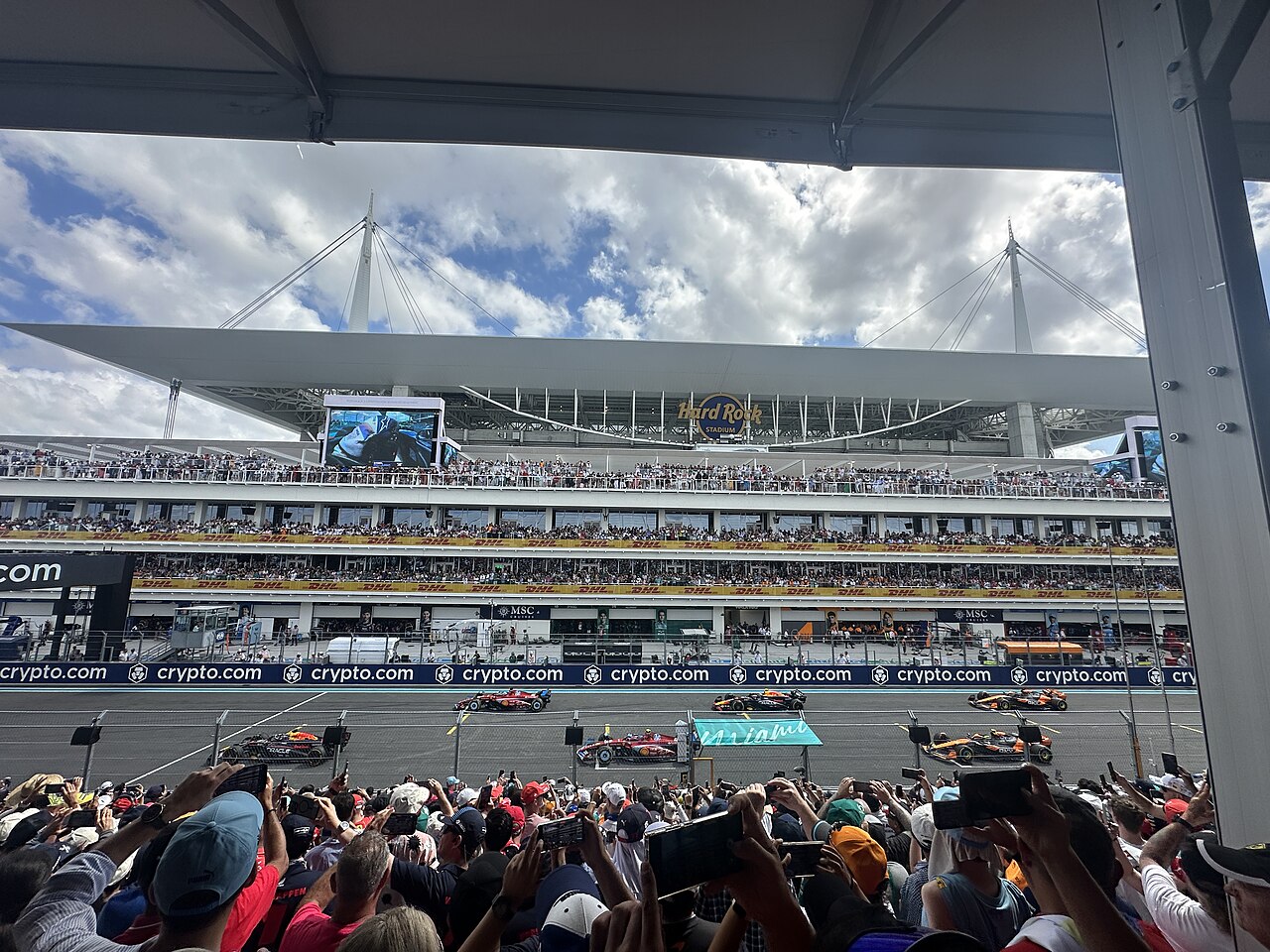
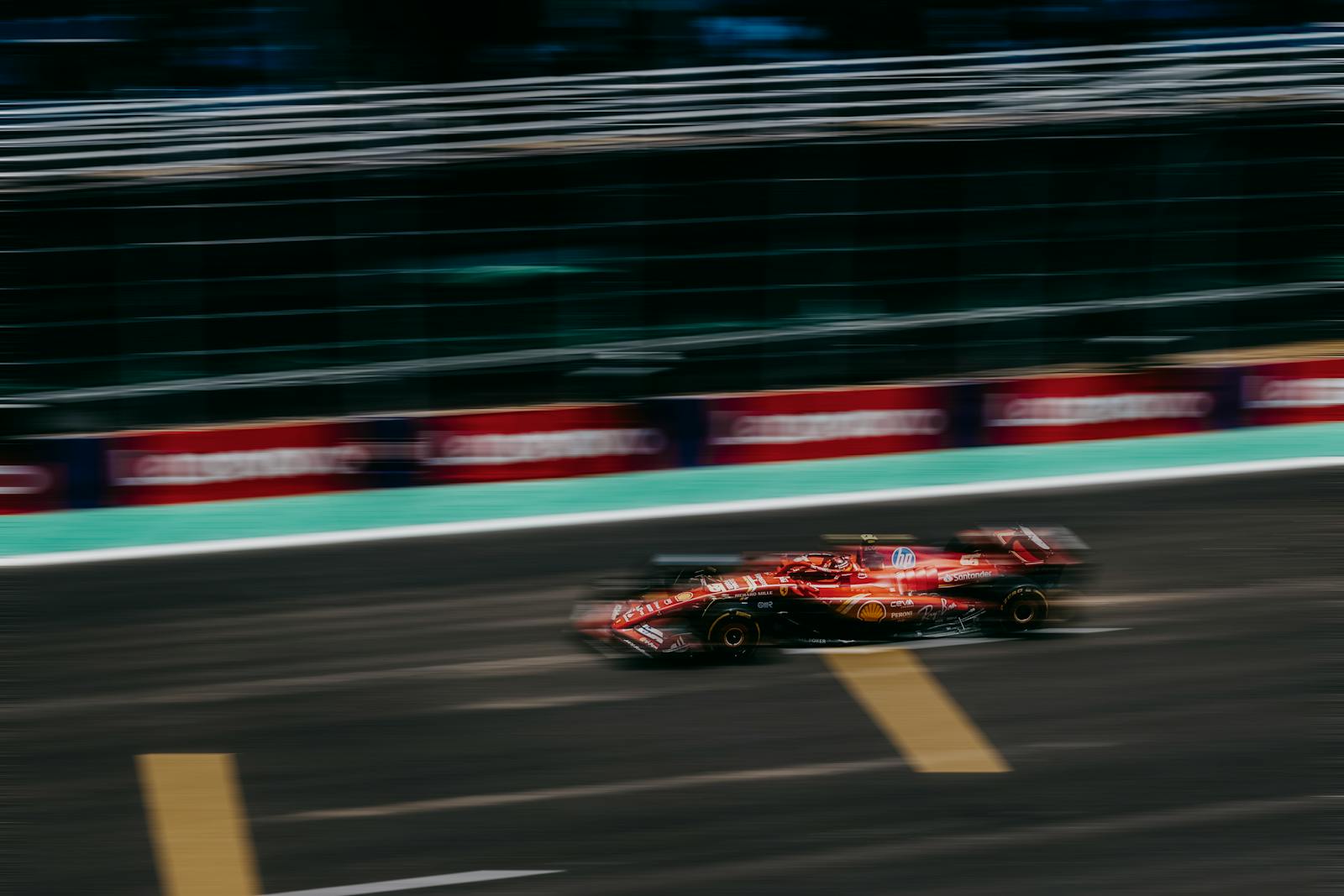
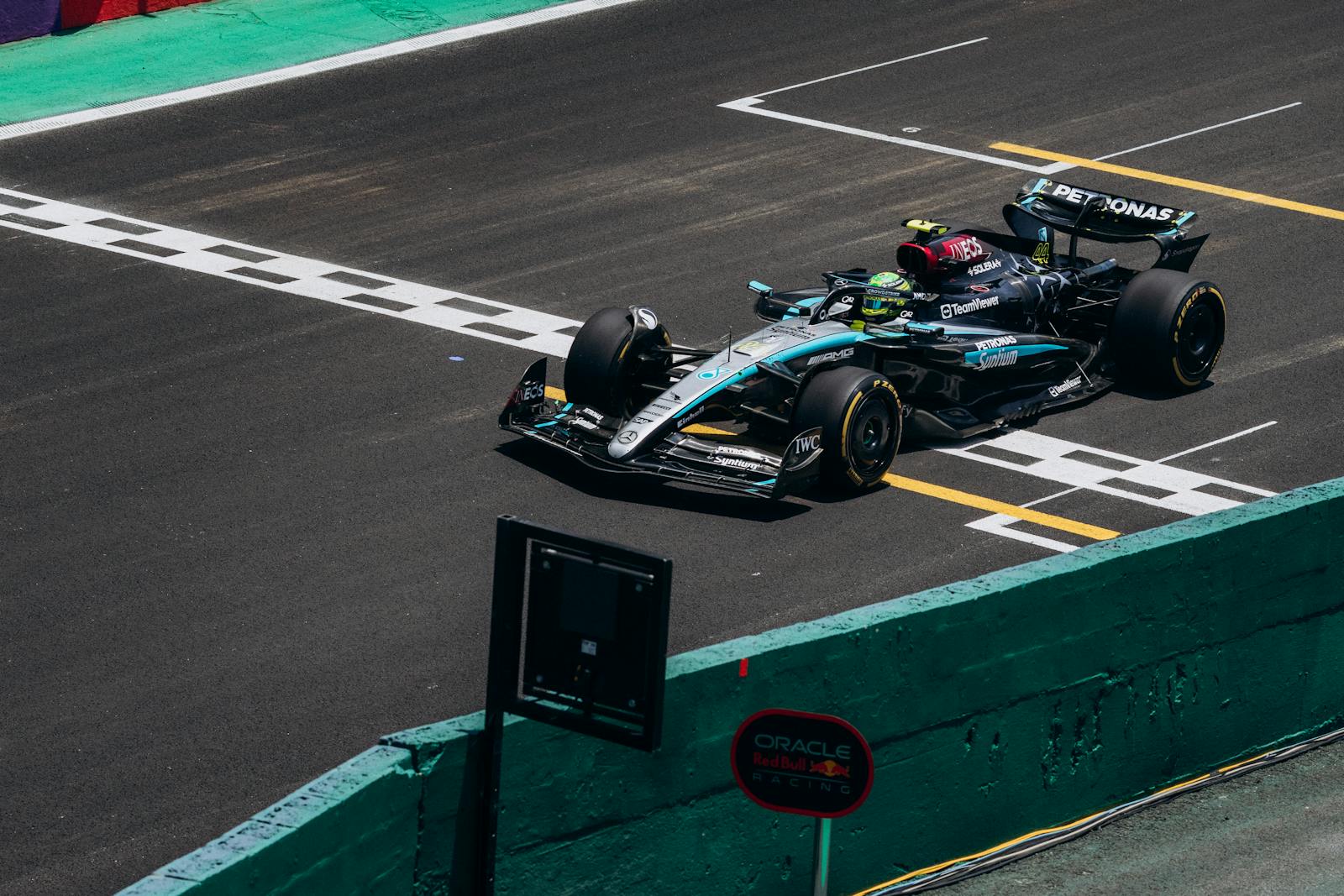
🏎️ 2026 F1 중국 GP: 러셀 스프린트 폴! 메르세데스 1-2, 페라리 뒤집힌 윙 논란, 레드불 추락

f1, 경마장, 경쟁의 무료 스톡 사진

상하이에서도 멈추지 않는 메르세데스

멜버른에서 압도적인 시즌 개막전을 치른 메르세데스가 상하이에서도 그 기세를 이어가고 있습니다. 조지 러셀이 FP1부터 스프린트 퀄리파잉까지 모든 세션을 1위로 마무리하며, 2026 시즌 최강의 패키지를 다시 한번 증명했습니다.

📊 FP1 결과: 메르세데스 원투, 0.12초 차이

금요일 유일한 프리 프랙티스에서 러셀은 1:32.741로 최고 기록을 세웠고, 팀메이트 키미 안토넬리가 0.12초 차이로 2위를 기록했습니다. 맥라렌의 노리스(+0.555초)와 피아스트리(+0.731초)가 3-4위, 페라리의 르클레르(+0.858초)와 해밀턴(+1.388초)은 5-6위에 그쳤습니다.

충격적인 건 레드불이었습니다. 맥스 페르스타펜이 8위(+1.8초)에 머물며 FP1부터 고전을 예고했습니다. 하스의 올리버 베어맨이 7위로 레드불 앞에 선 것도 눈에 띕니다.

세션 중 해밀턴과 노리스가 마지막 코너에서 접촉 사고가 있었으나 스튜어드는 조사 불필요 판정을 내렸습니다.

🏁 스프린트 퀄리파잉 전체 결과

러셀은 SQ3에서 1:31.520을 기록하며 커리어 첫 스프린트 폴을 차지했습니다. 안토넬리가 0.289초 뒤에서 메르세데스 프런트 로 록아웃을 완성했습니다.

순위 드라이버 SQ3 기록
1 🥇 조지 러셀 메르세데스 1:31.520
2 🥈 키미 안토넬리 메르세데스 1:31.809
3 🥉 란도 노리스 맥라렌 1:32.141
4 루이스 해밀턴 페라리 1:32.161
5 오스카 피아스트리 맥라렌 1:32.224
6 샤를 르클레르 페라리 1:32.528
7 피에르 가슬리 알핀 1:32.888
8 맥스 페르스타펜 레드불 1:33.254
9 올리버 베어맨 하스 1:33.409
10 이작 하자르 레드불 1:33.723

11위 이하: 훌켄베르그(아우디), 오콘(하스), 로손(레이싱불스), 보르톨레토(아우디), 린드블라드(레이싱불스), 콜라핀토(알핀), 사인스(윌리엄스), 알본(윌리엄스), 알론소(에스턴 마틴), 스트롤(에스턴 마틴), 보타스(캐딜락).

🔑 핵심 분석 포인트

1. 메르세데스: 2세대 지배

2026 뉴 레귤레이션에서 메르세데스는 확실한 최강 머신을 만들어냈습니다. 러셀은 “일상적일 정도로 당연한 폴”이라는 평가를 받았고, 안토넬리와의 팀 내 갭(0.289초)도 팀의 전반적인 퍼포먼스 우위를 확인시켜 줍니다. 멜버른에 이어 상하이에서도 모든 세션 1위 — 이건 단순히 한 서킷 특성이 아니라 근본적인 패키지 우위입니다.

2. 맥라렌: 멜버른의 수모를 씻다

호주 GP에서 페라리에 “굴욕”을 당했던 맥라렌이 상하이에서 극적으로 회복했습니다. 노리스와 피아스트리가 0.1초 이내로 나란히 3-5위를 기록하며, 팀 내 일관성이 돋보였습니다. 메르세데스와의 격차(~0.6초)는 여전히 크지만, 최소한 “베스트 오브 더 레스트” 자리는 확보한 모습입니다.

3. 페라리의 뒤집힌 윙 소동

이번 주말 가장 뜨거운 기술 논란은 페라리의 “뒤집힌(upside-down) 리어 윙”이었습니다. 프리시즌 테스트에서 포착된 이 혁신적 디자인은 일반 리어 윙 대비 약 225도 회전된 형태로, 긴 직선 구간이 많은 상하이에 맞춰 투입되었습니다.

FIA는 합법 판정을 내렸지만, 금요일 연습 세션 이후 페라리는 이 윙을 철수했습니다. 해밀턴은 팀 라디오에서 “약간 성급했다(a little bit premature)”고 언급하면서도 “플립플랍 윙”이라는 애칭을 붙이며 팀의 도전 정신 자체는 높이 평가했습니다.

르클레르는 스프린트 퀄에서 6위에 그치며 팀 라디오에서 전략에 대한 불만을 터뜨린 것으로 알려졌습니다. 해밀턴(4위)과의 팀 내 갭이 벌어진 것도 페라리 진영의 우려 요인입니다.

4. 레드불: 무엇이 문제인가

2024 시즌 초반까지 무적이던 레드불이 2026 뉴 레귤레이션에서 심각한 고전을 겪고 있습니다. 페르스타펜은 드라이브트레인 문제를 호소했고, 기어 변속 불량과 뒷바퀴 파워 전달 과잉으로 턴 16 출구에서 스핀 직전까지 갔습니다. 8위라는 결과는 그의 기준에서 “악몽”이라 할 수 있습니다.

신인 팀메이트 이작 하자르도 10위에 그쳤고, SQ3에서는 SQ2보다 느린 랩을 기록하는 등 팀 전체가 균형을 못 잡고 있는 상황입니다.

5. 알핀의 반격 & 하스의 놀라움

가슬리가 7위로 “베스트 오브 더 레스트”를 차지하며 알핀의 가능성을 보여줬습니다. 중저속 코너가 많은 상하이 레이아웃이 알핀에 유리하게 작용한 것으로 분석됩니다. 올리버 베어맨(하스)도 9위로 양 레드불 사이에 끼어드는 인상적인 퍼포먼스를 펼쳤습니다.

⚙️ 기술 변화: 파워 유닛 에너지 상한 상향

FIA는 중국 GP부터 파워 유닛 에너지 재충전 상한을 상향 조정했습니다. 호주 GP에서 일부 팀들이 겪었던 에너지 관리 이슈에 대한 대응으로, 드라이버들이 더 많은 전기 에너지를 생성할 수 있게 되었습니다. 이 변화가 스프린트 레이스와 본 레이스에서 각 팀의 전략에 어떤 영향을 미칠지 주목됩니다.

📅 앞으로의 일정

  • 스프린트 레이스: 3월 14일(토) 12:00 KST — 19랩
  • 퀄리파잉: 3월 14일(토) 16:00 KST
  • 결승 레이스: 3월 15일(일) 16:00 KST — 56랩

러셀이 스프린트 레이스에서도 우승을 거머쥘 수 있을까요? 페르스타펜의 레드불은 반격할 수 있을까요? 페라리의 뒤집힌 윙은 정말 미래의 무기가 될 수 있을까요? 상하이의 나머지 주말이 궁금해집니다! 🏁

📊 드라이버 챔피언십 순위 (Round 1 후)

순위 드라이버 포인트
1 조지 러셀 메르세데스 25
2 키미 안토넬리 메르세데스 18
3 샤를 르클레르 페라리 15

중국 GP 스프린트 + 레이스 결과 반영 후 업데이트 예정.

닌텐도 스위치2와 스위치1 배터리 강화판 상세 비교: 지금 구매해도 괜찮을까요?

가젯, 개인 전자제품, 검은색 콘솔의 무료 스톡 사진

닌텐도 스위치2 나왔는데, 저는 왜 스위치1 배터리 강화판을 샀을까요?

최근 당근마켓에서 닌텐도 스위치 1 배터리 강화판(HAC-001(-01))을 중고로 구매했습니다. 아이와 함께 놀아주려고 산 건데요. 사실 닌텐도 스위치2가 이미 발표된 것을 알고 있었습니다. 그런데도 굳이 스위치1을 산 이유가 있습니다.

예전에는 저도 하드코어 게이머였습니다. 밤새도록 게임하고, 새로운 콘솔이 나오면 무조건 구매했죠. 근데 지금은 다릅니다. 게임을 여전히 좋아하긴 하지만, 바쁜 일상 때문에 게임할 시간이 거의 없거든요. 이런 상황에서 스위치2와 스위치1 사이에서 고민하는 분들이 많을 겁니다. 제가 왜 스위치1을 선택했고, 지금 시점에 어떤 판단을 내려야 할지 솔직하게 이야기해 보겠습니다.

A joyful family moment as mother and daughters play video games together on the couch.
Photo by Tiger Lily / Pexels

배터리 강화판을 고른 이유

닌텐도 스위치1에는 세 가지 버전이 있습니다. 초기 모델(HAC-001), 배터리 강화판(HAC-001(-01)), 그리고 OLED 모델(HEG-001). 저는 이 중 배터리 강화판을 골랐는데요, 이유는 간단합니다.

첫째, 가격입니다. OLED 모델은 중고가도 아직 30만 원 가까이 하지만, 배터리 강화판은 15~20만 원 선에서 구할 수 있습니다. 아이랑 놀려고 사는 건데 굳이 최상위 모델을 살 필요가 없었습니다.

둘째, 배터리입니다. 초기 모델은 휴대 모드에서 2.5~6.5시간밖에 못 가지만, 배터리 강화판은 4.5~9시간 사용 가능합니다. 충전 걱정 없이 아이랑 외출할 때 들고 나갈 수 있다는 게 큰 장점이죠.

셋째, 게임 호환성입니다. 스위치1의 세 버전 모두 동일한 게임 라이브러리를 공유합니다. OLED든 배터리 강화판이든 플레이할 수 있는 게임은 같습니다. 화면이 조금 더 크고 예쁜 것 말고는 실질적 차이가 거의 없어요.

아이와 함께하는 게임, 무엇이 다른가

하드코어 게이머 시절에는 그래픽, 프레임레이트, 로딩 속도가 전부였습니다. 하지만 아이와 함께 게임을 하면 기준이 완전히 달라집니다. 중요한 건 “같이 할 수 있느냐”입니다.

마리오카트 8 디럭스, 슈퍼 마리오 브라더스 원더, 동물의 숲 같은 닌텐도 퍼스트파티 타이틀은 조이콘 하나씩 나눠서 바로 2인 플레이가 됩니다. 별도의 컨트롤러를 구매할 필요도 없고, 설정도 간단합니다. 5살짜리 아이도 조이콘 하나 쥐어주면 10분 안에 마리오카트를 즐깁니다.

이런 로컬 멀티플레이 경험은 PS5나 Xbox에서는 찾기 어렵습니다. 물론 있긴 하지만, 닌텐도만큼 “가족 친화적”으로 설계된 게임은 드뭅니다.

Close-up of hands holding a white portable gaming console.
Photo by Pixabay / Pexels

닌텐도 스위치2, 뭐가 달라졌을까요?

닌텐도 스위치2는 2025년 6월에 공식 발표되었습니다. 전작 대비 상당한 업그레이드가 이루어졌는데, 주요 변경점을 정리하면 다음과 같습니다.

하드웨어 스펙 비교

항목 스위치1 배터리 강화판 스위치2
화면 6.2인치 LCD (720p) 7.9인치 LCD (1080p)
프로세서 NVIDIA Tegra X1+ NVIDIA T239 (커스텀)
RAM 4GB 12GB
스토리지 32GB 256GB
독 출력 1080p 4K (최대)
배터리 4.5~9시간 약 2~5시간 (추정)
가격 중고 15~20만원 약 45~50만원 (예상)

숫자만 보면 스위치2가 압도적입니다. 화면도 크고, 프로세서도 강력하며, 저장 공간도 8배나 늘었습니다. 4K 출력까지 지원하니 TV에 연결하면 확실히 차이가 날 겁니다.

조이콘의 변화

스위치2의 조이콘은 마그네틱 방식으로 본체에 부착됩니다. 기존 레일 방식보다 탈착이 훨씬 부드러워졌고, 마우스처럼 사용할 수 있는 옵티컬 센서도 내장되어 있습니다. 조이스틱 드리프트 문제를 해결하기 위해 홀 이펙트 센서를 채용했다는 점도 주목할 만합니다.

하위 호환성

닌텐도는 스위치2가 스위치1 게임 대부분과 하위 호환된다고 발표했습니다. 물리 카트리지도, 디지털 구매 게임도 대부분 그대로 플레이 가능합니다. 다만 일부 게임은 호환되지 않을 수 있으며, 닌텐도 공식 홈페이지에서 호환 목록을 확인할 수 있습니다.

이 하위 호환성이 역으로 말해주는 게 있습니다. 스위치1의 게임 라이브러리가 그만큼 방대하고 훌륭하다는 것이죠. 젤다, 마리오, 포켓몬, 스플래툰, 동물의 숲 등 수천 개의 검증된 게임을 지금 당장 즐길 수 있습니다.

그래서 지금 스위치1 산 건 실패인가요?

결론부터 말하면, 전혀 아닙니다.

가성비의 관점

스위치2 출시가와 스위치1 배터리 강화판 중고가의 차이는 약 25~35만 원입니다. 이 돈이면 게임 카트리지 5~7개를 살 수 있습니다. 저처럼 아이랑 가볍게 즐기려는 목적이라면, 본체에 돈을 많이 쓰는 것보다 게임을 다양하게 사는 게 훨씬 합리적입니다.

실제로 당근마켓에서 스위치1 배터리 강화판에 마리오카트 8 디럭스, 포켓몬 레전드 아르세우스를 포함해서 20만 원 이하에 구했습니다. 스위치2 본체만 사도 이 금액의 두 배가 넘죠.

실사용 관점

솔직히 말해서, 720p와 1080p의 차이를 6~8인치 화면에서 구분하기 어렵습니다. TV에 연결할 때는 차이가 보이겠지만, 주로 휴대 모드로 사용하는 분들은 체감 차이가 크지 않을 겁니다.

배터리는 오히려 스위치1 배터리 강화판이 더 좋을 수 있습니다. 스위치2는 성능이 올라간 만큼 전력 소비도 증가했거든요. 외출할 때 보조배터리 없이 들고 다니려면 배터리 강화판이 더 실용적입니다.

게임도 마찬가지입니다. 스위치2 독점 타이틀이 아직 많지 않습니다. 출시 초기에는 항상 그렇습니다. 반면 스위치1은 8년 넘게 쌓인 게임 라이브러리가 있습니다. 지금 당장 수백 개의 명작을 즐길 수 있다는 건 엄청난 장점입니다.

gaming controller setup
Photo by Pexels

아이와 함께하는 관점

어린 아이들은 그래픽 품질을 따지지 않습니다. 마리오가 움직이고, 자기가 조작한 캐릭터가 반응하면 그것만으로 충분히 신나합니다. 4K와 720p의 차이를 아는 5살은 아마 없을 겁니다.

오히려 중요한 건 내구성입니다. 아이가 쓰는 물건은 떨어뜨리고, 던지고, 침 묻히는 게 일상입니다. 45만 원짜리 새 기기보다 15만 원짜리 중고가 마음이 훨씬 편합니다. 조이콘이 고장나면 중고로 하나 더 사면 되니까요.

닌텐도 스위치2 사야 하나 말아야 하나

그렇다면 스위치2는 누구에게 맞는 걸까요? 상황별로 정리해 보겠습니다.

스위치2를 사야 하는 사람

  • 기존 스위치가 없는 사람: 처음 닌텐도에 입문한다면 당연히 최신 모델이 맞습니다. 하위 호환도 되니까요.
  • 최신 독점 타이틀을 즐기고 싶은 게이머: 스위치2 전용 게임(메트로이드 프라임 4, 마리오카트 신작 등)을 플레이하고 싶다면 선택지는 하나입니다.
  • TV 모드 위주로 사용하는 사람: 4K 출력은 대화면에서 진가를 발휘합니다. 독에 꽂아서 TV로 주로 즐긴다면 스위치2의 업그레이드를 체감할 수 있습니다.
  • 온라인 멀티플레이를 많이 하는 사람: 향상된 Wi-Fi와 네트워크 기능은 온라인 게이밍 경험을 개선합니다.

스위치1 배터리 강화판이 맞는 사람

  • 아이와 함께 가볍게 즐기려는 부모: 저처럼요. 가성비 좋고, 망가져도 부담 적고, 게임도 충분합니다.
  • 예산이 빠듯한 학생이나 캐주얼 게이머: 본체 + 게임 2~3개를 20만 원 이하로 시작할 수 있습니다.
  • 휴대 모드 위주로 사용하는 사람: 긴 배터리 수명이 진짜 장점입니다. 출퇴근길, 여행, 대기 시간에 충전 걱정 없이 즐깁니다.
  • 닌텐도 게임을 처음 접하는 사람: 8년치 명작을 저렴하게 즐길 수 있는 절호의 기회입니다. 나중에 스위치2로 넘어가도 늦지 않습니다.

주의할 점

중고 구매 시 몇 가지 확인해야 할 것이 있습니다.

  1. 시리얼 넘버 확인: 배터리 강화판은 시리얼이 XKW로 시작합니다. XAW로 시작하면 구형입니다.
  2. 조이콘 드리프트: 조이스틱을 터치하지 않은 상태에서 캐릭터가 움직이는지 확인하세요. 드리프트가 있으면 교체 비용이 추가됩니다.
  3. 화면 상태: LCD 패널에 번인이나 밝기 불균일이 없는지 체크합니다.
  4. 배터리 성능: 오래 사용한 기기는 배터리가 열화됩니다. 풀충전 후 실제 사용 시간을 판매자에게 물어보세요.
  5. CFW(커스텀 펌웨어) 여부: 개조된 기기는 온라인 서비스가 차단될 수 있습니다. 닌텐도 eShop에 정상 접속되는지 확인하세요.

마무리

닌텐도 스위치2가 더 좋은 기기인 건 분명합니다. 더 빠르고, 더 예쁘고, 더 많은 걸 할 수 있습니다. 하지만 “더 좋다”가 항상 “더 맞다”를 의미하진 않습니다.

저는 아이와 함께 웃으면서 마리오카트를 하고 싶었을 뿐입니다. 그 목적에 배터리 강화판 중고는 완벽한 선택이었습니다. 본체에 돈을 아낀 덕분에 게임을 더 사줄 수 있었고, 아이가 거칠게 다뤄도 스트레스 받지 않습니다.

최신 기기를 쫓는 것도 즐거운 일이지만, 때로는 “지금 나에게 맞는 것”을 고르는 게 더 현명한 소비입니다. 스위치1 배터리 강화판은 2026년인 지금도 충분히 훌륭한 게임기입니다. 거대한 게임 라이브러리, 검증된 하드웨어, 부담 없는 가격. 이 세 가지를 동시에 갖춘 게임기는 많지 않습니다.

혹시 저처럼 아이와 함께 게임을 시작하려는 분이 계시다면, 스위치1 배터리 강화판 중고를 추천합니다. 그리고 나중에 아이가 더 크고, 스위치2 전용 게임이 충분히 쌓이면 그때 업그레이드해도 전혀 늦지 않습니다.

게임은 결국 함께하는 시간의 가치입니다. 어떤 기기로 하든, 아이의 웃음소리가 들리면 그게 최고의 선택입니다.

[컴퓨터 놀이] 코알못도 했다! 나만의 홈서버 구축기 (6) — WordPress로 내 블로그 만들기, AI가 다 해줬습니다

갈색 양피지에 글을 쓰는 사람

내 블로그, 내 서버에 올리겠습니다

블로그를 쓰겠다고 마음먹으면 보통 네이버 블로그, 티스토리, 미디엄 같은 플랫폼을 떠올립니다. 가입하고, 글 쓰고, 발행. 간편합니다.

근데 한 가지 찝찝한 게 있습니다. 내 글이 내 것이 아닙니다. 네이버가 정책을 바꾸면? 티스토리가 서비스를 접으면? 실제로 다음 카카오가 티스토리 투자를 줄이면서 많은 블로거들이 이사를 고민했습니다. 내가 공들여 쓴 글이 플랫폼 사정에 따라 사라질 수 있다는 건, 생각보다 큰 리스크입니다.

그래서 결심했습니다. 1편에서 만든 홈서버에 블로그를 직접 올리겠다. 도메인도 내 거, 서버도 내 거, 데이터도 내 거. 플랫폼 눈치 안 보고 내 마음대로 꾸미겠다.

결론부터 말하면? 설치부터 꾸미기까지 제가 직접 한 건 거의 없습니다. 전부 AI가 했습니다. 쉽습니다.

CSS, HTML, html5의 무료 스톡 사진
Photo by Negative Space / Pexels

WordPress를 고른 이유 — AI가 추천했습니다

솔직히 말하면, 제가 WordPress를 고른 게 아닙니다. AI가 추천했습니다.

“홈서버에 블로그 올리고 싶다”고 했더니, Claude Code(제 홈서버에서 코딩을 담당하는 AI)가 바로 WordPress를 추천했습니다. 이유는 명확했습니다.

  • “AI가 관리하기 편합니다.” WordPress는 REST API가 기본 내장이라, AI가 직접 글을 쓰고 발행하고 관리할 수 있습니다. Ghost나 Hugo는 이게 안 되거나 복잡합니다.
  • “플러그인이 많습니다.” SEO, 다국어, 이미지 최적화, 통계 — 뭐가 필요하든 플러그인이 있습니다. 코딩 없이 클릭 몇 번이면 끝.
  • “졸개(OpenClaw)랑 연동이 쉽습니다.” 텔레그램으로 주제만 던지면 졸개가 글을 쓰고, WordPress API로 바로 발행할 수 있는 구조입니다.

저는 그냥 “알겠어, 그거 해”라고 했습니다. 그게 전부입니다.

비개발자한테 중요한 건 기술적 장단점 비교가 아닙니다. “내가 안 해도 되는가?”가 핵심입니다. WordPress는 그 질문에 “네”라고 답할 수 있는 유일한 선택지였습니다.

설치? AI가 다 했습니다

WordPress 설치 과정을 설명하겠습니다. 단, 이 과정에서 제가 직접 한 건 하나도 없습니다.

Claude Code한테 “블로그 설치해”라고 했더니, 알아서 docker-compose 파일을 만들고, 데이터베이스를 세팅하고, WordPress를 띄웠습니다. 저는 터미널 화면이 쭉 올라가는 걸 구경했습니다.

version: '3.8'
services:
  wordpress:
    image: wordpress:latest
    container_name: wordpress
    ports:
      - "8080:80"
    environment:
      WORDPRESS_DB_HOST: wordpress-db
      WORDPRESS_DB_USER: wordpress
      WORDPRESS_DB_PASSWORD: your_password_here
      WORDPRESS_DB_NAME: wordpress
    volumes:
      - ./wp-content:/var/www/html/wp-content
    restart: unless-stopped

  wordpress-db:
    image: mariadb:10.11
    container_name: wordpress-db
    environment:
      MYSQL_ROOT_PASSWORD: root_password_here
      MYSQL_DATABASE: wordpress
      MYSQL_USER: wordpress
      MYSQL_PASSWORD: your_password_here
    volumes:
      - ./db-data:/var/lib/mysql
    restart: unless-stopped

이 코드를 제가 작성했을까요? 당연히 아닙니다. AI가 만들고, AI가 서버에 넣고, AI가 실행했습니다. 저는 “됐어?” 하고 물어봤을 뿐입니다. 답은 “됐습니다.” http://서버IP:8080으로 접속하니 진짜 블로그가 떠 있었습니다.

it 관리, it 시스템, it 운영의 무료 스톡 사진
Photo by Brett Sayles / Pexels

꾸미기? AI가 다 했습니다

블로그가 뜨면 다음은 꾸미기입니다. 테마 고르고, 플러그인 설치하고, 메뉴 만들고. 이것도 전부 AI가 했습니다.

테마는 GeneratePress. AI가 “가볍고, 빠르고, 깔끔합니다”라고 해서 그대로 했습니다. 실제로 군더더기 없이 글 읽기 좋은 디자인입니다.

플러그인도 AI가 골라서 설치했습니다:

  • Polylang — 한국어/영어 다국어 지원. 같은 글을 두 개 언어로 연결해줍니다.
  • Yoast SEO — 검색 최적화. 글마다 메타 태그를 자동으로 넣어줍니다.
  • Easy Table of Contents — 긴 글에 목차 자동 생성.
  • WP Statistics — 방문자 통계. 구글 Analytics 없이도 기본 통계 확인.
  • Google Site Kit — Search Console 연동.

색상 바꾸고, 로고 넣고, 메뉴 구성하고 — 이런 것도 AI한테 “이렇게 해줘”라고 하면 알아서 합니다. 제가 WordPress 관리자 페이지에 들어가서 직접 만진 건… 솔직히 거의 없습니다.

외부 접속 — Tailscale Funnel의 마법

블로그를 만들었으면 사람들이 볼 수 있어야 합니다. 근데 홈서버는 집 공유기 뒤에 있습니다. 외부에서 접속하려면 포트포워딩, DDNS, SSL 인증서… 머리 아픈 게 한두 개가 아닙니다.

여기서 Tailscale Funnel이 등장합니다. 2편에서 설치한 Tailscale의 기능 중 하나인데, 내 홈서버의 특정 포트를 인터넷에 안전하게 공개해줍니다. 포트포워딩? 필요 없습니다. SSL 인증서? 자동입니다. 도메인? Tailscale이 줍니다.

tailscale funnel --bg 8080

이 한 줄이면 https://내서버이름.ts.net으로 전 세계 어디서든 내 블로그에 접속할 수 있습니다. HTTPS 자동, 리버스 프록시 자동, 인증서 갱신 자동. 진짜 마법입니다.

물론 이 한 줄도 AI가 쳤습니다.

제 블로그 주소는 https://prsm-studio.com입니다. 네, 좀 깁니다. 근데 커스텀 도메인을 사면 짧게 바꿀 수 있습니다. 지금은 이대로도 충분합니다. 구글 검색에도 잘 잡힙니다.

글쓰기? AI와 졸개가 다 합니다

블로그에서 가장 귀찮은 게 뭐냐면, 글쓰기입니다. 주제 정하고, 자료 조사하고, 구조 잡고, 본문 쓰고, 이미지 찾고, SEO 메타 태그 넣고… 한 편 쓰려면 반나절입니다.

제 블로그는 이 과정이 전부 자동입니다.

  1. 제가 주제를 정합니다. “홈서버에 WordPress 설치한 이야기 써줘.”
  2. 졸개(OpenClaw의 Gemini)가 한국어 본문을 작성합니다. SEO 메타 태그까지 포함해서.
  3. 이미지? Pexels API로 관련 스톡 이미지를 자동 검색해서 본문에 삽입합니다. 제가 이미지를 찾아 헤맬 필요가 없습니다.
  4. 영어 번역? 자동입니다. 같은 글의 영어 버전이 동시에 생성됩니다.
  5. 발행? WordPress REST API로 한국어/영어 두 버전이 동시에 올라갑니다.
  6. 번역 연결? Polylang API로 두 글이 자동으로 연결됩니다.

이 전체 과정이 약 10분이면 끝납니다.

제가 하는 건 딱 하나 — 초안을 확인하고 리뷰하는 것. AI가 쓴 글이 100% 완벽한 적은 한 번도 없습니다. 사실 관계가 틀리거나, 문맥이 어색하거나, 제 경험과 다른 부분이 있습니다. 그걸 잡아서 수정합니다. 그래도 백지에서 시작하는 것과 80% 완성된 초안에서 시작하는 건 하늘과 땅 차이입니다.

사진도 마찬가지입니다. “이미지를 직접 찾아서 넣어야지” 같은 걸 고민할 필요가 없습니다. 글 내용에 맞는 이미지가 Pexels에서 자동으로 검색되고, 크기 조절되고, 워드프레스 미디어 라이브러리에 업로드되고, 본문에 삽입됩니다. 대표 이미지(썸네일)도 자동. 쉽습니다.

AI, AI 어시스턴트, 검은 로봇의 무료 스톡 사진
Photo by Kindel Media / Pexels

트래픽 확인? 그것도 AI가 해줍니다

블로그를 운영하면 당연히 궁금합니다. “사람들이 내 글을 읽긴 하나?” 방문자 수, 어디서 들어왔는지, 어떤 글이 인기 있는지.

이것도 제가 직접 Google Analytics 대시보드를 뒤질 필요가 없습니다. WP Statistics 플러그인이 기본 통계를 수집하고, n8n 자동화(다음 편에서 다룰 예정)가 정기적으로 블로그 인덱싱 상태를 확인해서 텔레그램으로 알려줍니다.

“새 글이 구글에 등록됐는지” 같은 것도 자동 모니터링됩니다. 글을 발행하고 나서 제가 할 일은 — 없습니다. 그냥 텔레그램 알림이 오면 확인하면 됩니다.

블로그 시작한 지 일주일 만에 구글 검색에서 유입이 시작됐습니다. “홈서버 구축” 같은 키워드로 검색하면 제 글이 나옵니다. 처음 구글에서 내 블로그가 검색된 순간의 기쁨은… 직접 겪어봐야 압니다.

그래서 제가 한 게 뭐냐면

정리하면 이렇습니다.

작업 누가 했나
WordPress 추천 Claude Code (AI)
Docker 설치 및 세팅 Claude Code (AI)
테마/플러그인 설치 Claude Code (AI)
Tailscale 외부 공개 Claude Code (AI)
글 작성 졸개 (OpenClaw AI)
이미지 삽입 Pexels API (자동)
영어 번역 졸개 (OpenClaw AI)
발행 자동 (REST API)
트래픽/인덱싱 확인 n8n + 졸개 (자동)
초안 리뷰 저 (유일하게 제가 하는 것)

코드를 한 줄도 모르는 사람이 블로그를 운영하고 있습니다. 그것도 셀프호스팅으로. 비결은 간단합니다 — AI한테 다 시켰습니다.

비용 정리

항목 비용
WordPress 소프트웨어 0원 (오픈소스)
서버 (홈서버 전기세) 월 ~5,000원
도메인 (Tailscale 제공) 0원
SSL 인증서 0원 (Tailscale 자동)
테마 (GeneratePress 무료) 0원
플러그인 전부 0원
합계 월 ~5,000원

네이버 블로그는 무료지만 내 데이터가 아닙니다. 워드프레스닷컴 유료 플랜은 월 $25~. 제 홈서버 WordPress는 전기세 포함 월 5천원이면 완전한 내 블로그를 운영할 수 있습니다. 그것도 AI가 다 해주는 블로그를.

블랙 평면 스크린 컴퓨터 모니터
Photo by Josh Sorenson / Pexels

다음 편 예고

7편에서는 이 모든 것을 연결하는 n8n 자동화를 다룹니다. GitHub 커밋이 올라오면 자동으로 Notion에 기록하고, 블로그 글이 구글에 인덱싱됐는지 모니터링하고, 서버 상태를 텔레그램으로 알려주는 — 홈서버의 신경계를 만드는 이야기입니다.

여기까지 읽어주셔서 감사합니다. 다음 편도 기대해 주세요!

[컴퓨터 놀이] 코알못도 했다! 나만의 홈서버 구축기 (5) — 요즘 핫한 OpenClaw, 일주일 써본 솔직 후기

선명한 노란색 배경에 골드 인증을 받은 고효율 850W 전원 공급 장치입니다.

요즘 핫하다는 OpenClaw, 직접 써봤습니다

AI 에이전트가 뜨고 있습니다. 그중에서도 OpenClaw라는 오픈소스 AI 에이전트 프레임워크가 개발자 커뮤니티에서 꽤 화제입니다. “내 서버에 AI 비서를 올릴 수 있다”, “텔레그램으로 뭐든 시킬 수 있다” — 이런 말들이 돌아다닙니다.

그래서 직접 해봤습니다. 1편에서 만든 홈서버에 OpenClaw를 설치하고, 텔레그램 봇이랑 연결하고, 일주일 정도 써봤습니다.

결론부터 말하면?

“혁명적? 아닙니다. 근데 몇 가지는 진짜 편합니다.”

# 실내, 기술, 기술 액세서리의 무료 스톡 사진
Photo by Mateusz Haberny / Pexels

OpenClaw가 뭔지부터 간단히

OpenClaw는 오픈소스 AI 에이전트 플랫폼입니다. 내 서버에 설치하면 AI가 단순 대화뿐 아니라 실제로 일을 실행할 수 있습니다. 파일을 읽고, 외부 API를 호출하고, 정해진 시간에 자동으로 작업을 돌립니다. ChatGPT와 가장 큰 차이점은 바로 이 “실행력”입니다.

텔레그램, 슬랙 같은 메신저와 연동되고, “스킬”이라는 플러그인 시스템으로 기능을 확장할 수 있습니다. AI 모델도 Gemini, Claude, GPT, 로컬 LLM 등 원하는 걸로 자유롭게 바꿀 수 있습니다.

설치는 Docker 한 줄. 근데 실제 스킬 개발이나 설정은… 뒤에서 얘기하겠습니다.

텔레그램 봇 연결 — 이름은 “졸개”

OpenClaw를 설치하고 나면 텔레그램 봇이랑 연결해야 합니다. BotFather한테 봇을 하나 만들고, 토큰을 OpenClaw 설정에 넣으면 끝. 여기까지는 별거 아닙니다.

중요한 건 이름입니다. AI 비서인데 뭐라고 부를까 고민하다가 — “졸개”로 정했습니다.

졸개. 조선시대 말단 병졸, 심부름꾼. 주인이 시키면 묵묵히 수행하는 그 존재. AI 에이전트의 본질이 뭔가 생각해보면, 결국 “시키면 하는 놈”이잖아요. 거창하게 “자비스”니 “알렉사”니 할 필요 없습니다. 솔직하게 졸개.

“졸개야 날씨 알려줘”, “졸개야 이거 번역해줘” — 이렇게 부르니까 오히려 자연스럽습니다. 뭔가 거창한 AI 비서가 아니라 그냥 심부름꾼 하나 부리는 느낌. 이름 짓는 데 5초 걸렸는데, 의외로 만족도가 높습니다.

DeepSeek AI 대화 기능이 탑재된 AI 챗봇 인터페이스를 보여주는 스마트폰 화면의 클로즈업.
Photo by Matheus Bertelli / Pexels

솔직히, 놀랍지는 않았습니다

기대가 컸습니다. “AI 에이전트”라는 말 자체가 뭔가 SF스러우니까요. 내 서버에 비서를 심는다? 텔레그램으로 명령하면 알아서 한다?

근데 막상 써보면… ChatGPT한테 말 거는 거랑 크게 다르지 않습니다. 텔레그램으로 물어보면 대답하고, 검색해달라고 하면 검색해주고. “이게 끝인가?” 싶은 순간이 솔직히 있었습니다.

개발자 커뮤니티에서 감탄하는 부분 — 스킬 시스템 아키텍처, 모델 워터폴 전환, API 라우팅 구조 — 이런 건 기술적으로는 깔끔한데, 실제 사용자 입장에서는 “그래서 내 일상이 뭐가 달라지는데?”가 더 중요합니다.

ChatGPT나 Gemini 앱을 열어서 물어보는 것과 텔레그램으로 졸개한테 물어보는 것 — 체감 차이가 크지 않습니다. 적어도 처음엔요.

그런데. 슬슬 편해지기 시작합니다

며칠 지나니까 느껴졌습니다. “아, 이건 없으면 좀 불편하겠다.”

드라마틱하게 인생이 바뀌는 건 아닙니다. 근데 자잘하게 편한 것들이 쌓이면, 그게 꽤 큽니다. 제가 일주일 써보면서 “이건 괜찮다” 싶었던 기능들을 정리합니다.

1. 아침 브리핑 — 스크롤 안 해도 됩니다

매일 아침 7시, 텔레그램에 메시지가 와 있습니다. 부산 날씨와 미세먼지, 환율과 금 시세, 관심 업계 뉴스, AI 기술 트렌드, 게임 소식. 제가 관심 있는 분야만 골라서 보내줍니다.

원래는 출근길에 뉴스 페이지 열어서 관심 있는 기사 나올 때까지 스크롤하면서 훑어봤습니다. 광고 사이사이에서 읽을 만한 기사를 찾아 헤매는 거죠. 이제 그럴 필요가 없어졌습니다. AI가 기사를 읽고 3줄로 요약해서 텔레그램으로 보내주니까, 지하철에서 2분이면 그날 흐름 파악 끝.

이거 하나 때문에 OpenClaw를 설치했다고 하면 과장이지만, 매일 쓰는 기능 중 가장 만족도가 높습니다.

휴대폰에서 텔레그램 앱 사용하기
Photo by Viralyft / Pexels

2. 음성 전사 — 이건 진짜 돈 아낍니다

이게 의외의 킬러 기능이었습니다. Google Meet, Zoom, Teams, Webex — 회의 링크를 졸개한테 던지면 봇이 직접 회의에 참가해서 녹음하고 텍스트로 변환해줍니다.

서버에 설치한 Whisper(오픈소스 음성 인식 AI)가 음성을 텍스트로 바꾸고, 졸개가 그걸 받아서 요약까지 해줍니다. 핵심 내용, 할 일, 결정 사항을 구분해서 정리해주고, 결과는 Notion에 자동 저장까지 됩니다. 회의 끝나면 텔레그램으로 회의록이 와 있는 셈이죠.

네이버 클로바노트나 다글로 같은 클라우드 전사 서비스는 월 2~3만원입니다. OpenClaw + Whisper 조합은? 0원. 전부 내 서버에서 처리되니까요.

다만 현실적인 주의점이 있습니다. Whisper는 PC 스펙을 꽤 많이 먹습니다. 제 서버(Ryzen 7, 32GB RAM)에서 로컬 Whisper를 CPU만으로 돌리면, 1시간짜리 오디오 전사에 1시간 이상 걸립니다. 네, 실시간보다 느립니다. 녹음 길이만큼, 아니 그 이상 기다려야 합니다. NVIDIA GPU가 있으면 CUDA로 5~10배 빠르지만, 제 서버에는 AMD 내장 GPU(Radeon 780M)만 있습니다. AMD는 Vulkan 가속을 지원하지 않아서 GPU가 있어도 못 씁니다. 결국 CPU로만 돌려야 합니다. RAM도 최소 16GB는 있어야 중간 품질 모델을 돌릴 수 있고, 고품질 모델은 32GB가 편합니다. 8GB PC에서는 사실상 쓰기 어렵습니다.

그래서 저는 OpenAI의 Whisper API를 같이 씁니다. 클라우드에서 처리하니까 체감 속도가 확실히 낫습니다. 그래도 빠릿하다고 할 수준은 아니고, 느긋하게 기다려야 합니다. 무료 로컬 vs 유료 API — 상황에 따라 골라 쓰는 셈이죠. 이 기능은 다음 편에서 더 자세히 다룰 예정입니다.

3. 주말 나들이 추천 — 와이프가 좋아합니다

금요일 저녁 6시, “이번 주말 나들이 추천”이 텔레그램으로 옵니다. 주말 날씨를 확인하고, 계절에 맞는 부산 근교 나들이 코스 3개를 추천해줍니다. 각 코스마다 주소, 차로 이동 시간, 아이 데려가기 좋은지 평가, 주차 정보, 예상 비용까지 정리돼서 옵니다. 비 올 때 대안까지 포함해서요.

솔직히 추천 퀄리티가 항상 좋은 건 아닙니다. 가끔 이상한 데를 추천하기도 하고, 이미 가본 곳을 또 추천하기도 합니다. 근데 “이번 주말 뭐 하지?”를 고민하는 시간 자체가 줄어듭니다. 별로면 안 가면 되고, 괜찮으면 바로 가면 되니까.

와이프한테 “여기 어때?” 하고 공유하면 대화 시작점이 됩니다. 아무것도 없이 “주말에 뭐 할까?” 하는 것보다 훨씬 낫습니다.

4. 블로그 자동 발행 — 10분이면 한 편

지금 읽고 계신 이 블로그 자체가 증거입니다. 주제를 던지면 졸개가 키워드 조사, 본문 작성, SEO 메타 태그, 이미지 삽입, 한국어/영어 동시 발행까지 합니다. 약 10분이면 한 편이 워드프레스에 올라갑니다.

물론 AI가 쓴 글을 그대로 발행하지는 않습니다. 확인하고 수정해야 할 부분은 있어요. AI가 쓴 글이 100% 완벽한 적은 한 번도 없습니다. 근데 백지에서 시작하는 것과 80% 완성된 초안에서 시작하는 건 하늘과 땅 차이입니다. 블로그 자동 발행 파이프라인도 다음 편에서 더 깊이 다루겠습니다.

cms, 공책, 구성의 무료 스톡 사진
Photo by Pixabay / Pexels

반면, 기대에 못 미친 것들

솔직한 후기니까 안 좋은 것도 씁니다.

  • 일반 대화는 그냥 ChatGPT가 낫습니다. 응답 속도도 빠르고, 답변 품질도 더 좋습니다. 텔레그램으로 졸개한테 물어보는 것보다 ChatGPT 앱 여는 게 더 편할 때가 많습니다.
  • 스킬 설정이 쉽지 않습니다. 공식적으로는 “코드 없이도 된다”고 하는데, 현실은 다릅니다. 결국 AI한테 코딩을 시켜야 스킬을 만들 수 있습니다. 비개발자 혼자서 새 스킬을 추가하는 건 현실적으로 어렵습니다.
  • 가끔 멍청합니다. 명령을 잘못 알아듣거나, 엉뚱한 결과를 보내거나, 이유 없이 에러가 나거나. AI 에이전트라고 해서 만능은 절대 아닙니다.
  • 응답이 느릴 때가 있습니다. 단순 대화는 빠른데, 웹 검색이 들어가는 작업은 30초에서 1분까지 걸리기도 합니다. 급할 때는 답답합니다.

ChatGPT vs OpenClaw — 비교 정리

ChatGPT / Gemini 앱 OpenClaw (셀프호스팅)
대화 품질 높음 보통 (모델에 따라 다름)
응답 속도 빠름 보통~느림
자동 실행 (크론) 불가 가능
내 서버 파일 접근 불가 가능
외부 API 연동 제한적 자유
텔레그램 연동 불가 기본 내장
데이터 프라이버시 클라우드 저장 내 서버에만
스킬 확장 GPTs (제한적) 무한 확장
설치 난이도 없음 Docker 필요
비용 월 $20+ API 사용료만

정리하면, 대화와 속도는 ChatGPT가 압도적입니다. 근데 자동화, 스케줄 실행, 서버 연동이 필요하면 OpenClaw 쪽이 할 수 있는 게 많습니다. 용도가 다릅니다.

그래서, 설치할 만한가?

OpenClaw가 맞는 사람:

  • 홈서버가 이미 있고 Docker를 쓰는 사람
  • 매일 반복적으로 정보를 수집해야 하는 사람 (뉴스 브리핑, 가격 모니터링 등)
  • 음성 전사를 자주 하는 사람 (이건 진짜 클라우드 서비스비 아낌)
  • 텔레그램 하나로 모든 걸 통일하고 싶은 사람

굳이 안 깔아도 되는 사람:

  • ChatGPT Plus나 Gemini Advanced 구독으로 충분한 사람
  • 자동화할 반복 작업이 딱히 없는 사람
  • 서버 없이 폰만 쓰는 사람

혁명은 아닙니다. 근데 한번 세팅해놓으면 매일 조금씩 편해지는 것들이 있습니다. 아침 브리핑, 음성 전사, 주말 추천 — 이 세 개만으로도 저는 설치한 보람이 있었습니다.

가구, 기능성 가구, 기술의 무료 스톡 사진
Photo by Mateusz Haberny / Pexels

기술 세부 사항 (궁금한 사람만)

참고로 제 졸개(OpenClaw) 설정입니다.

항목 설정
AI 모델 Gemini 2.5 Flash (메인) → Claude Haiku → GPT-4.1-mini → Ollama (로컬 백업)
설치 스킬 32개 (브리핑, 전사, 블로그, 추천, 모니터링 등)
자동 작업 매일 1회 + 매주 3회 + 매월 2회
인터페이스 텔레그램 봇
서버 스펙 Beelink SER9 MAX, AMD Ryzen 7, 32GB DDR5
월 비용 전기세 약 5,000원 + API 사용료

OpenClaw 설치 자체는 Docker 한 줄이면 됩니다. 근데 스킬 개발이나 세부 설정은 AI(Claude Code)한테 시켰습니다. 솔직히 비개발자 혼자서는 어렵습니다. 하지만 AI한테 시키는 것까지 포함하면 가능합니다. 그게 2026년 방식이니까요.

현재 설치된 스킬 목록 (32개)

카테고리 스킬 하는 일
일상 자동화 morning-briefing 매일 아침 맞춤 뉴스 브리핑
weekend-planner 주말 나들이 코스 추천
weekly-insight 해외 트렌드 주간 요약
콘텐츠 blog-factory 블로그 자동 작성 + 발행
translate-blog 블로그 다국어 번역
image-gen AI 이미지 생성
업무 도구 meeting-transcribe 음성 파일 전사 + 요약
ocr-bot 이미지에서 텍스트 추출
gold-briefing 비즈니스 뉴스 브리핑
모니터링 rate-monitor 통신비 변경 감지
busan-culture 부산 문화/체험 프로그램 감시
power-monitor 서버 전력 모니터링
지식 관리 notion-rag Notion 시맨틱 검색
local-rag 로컬 파일 시맨틱 검색
second-brain 개인 지식 관리
시스템 system-heal 서버 자가 치유
self-evolution 에이전트 자기 학습
생활 food-recommend 맛집 추천
anniversary 기념일 알림
기타 +13개 n8n 연동, 의사결정 도우미, 부업 탐색 등

이 중 매일 체감되는 건 솔직히 5~6개입니다. 나머지는 “있으면 좋고 없어도 그만” 수준. 하지만 그 5~6개가 매일 아침 텔레그램에 와 있다는 게 핵심입니다.

다음 편 예고

이번 편에서 잠깐 언급한 블로그 자동 발행, 다음 편에서 제대로 다룹니다. 워드프레스 블로그를 AI가 어떻게 10분 만에 발행하는지 — 키워드 조사부터 한영 동시 발행까지, 비개발자 관점에서 정리합니다.

EP.6 — AI가 블로그를 대신 써준다고? 자동 발행 파이프라인 구축기.

🎮 세가의 마지막 불꽃, 드림캐스트: 개발 비화부터 명작 게임, 그리고 아쉬운 퇴장까지!

빈티지 설정의 컨트롤러가 있는 Dreamcast 콘솔

# 🎮 세가의 마지막 불꽃, 드림캐스트: 개발 비화부터 명작 게임, 그리고 아쉬운 퇴장까지!

안녕하세요, 레트로 게임을 사랑하는 여러분! 오늘은 저의 인생 게임기 중 하나인 **세가 드림캐스트**에 대한 이야기를 해볼까 합니다. 💖 이 게임기는 한국에서 구하기 정말 쉽지 않았습니다. 어렵게 어렵게 손에 넣었던 만큼 저에게는 그 어떤 게임기보다도 애정이 듬뿍 담긴 특별한 존재입니다! 지금부터 드림캐스트가 어떻게 탄생했고, 어떤 명작 게임들이 있었는지, 그리고 왜 우리 곁을 떠나야 했는지, 그 모든 이야기를 엄청 디테일하게 파헤쳐 보겠습니다!

## 드림캐스트 개발 비화: 새턴의 실패를 딛고 일어서다!

드림캐스트는 세가의 마지막 가정용 게임기이자, 플레이스테이션에 밀려 고전했던 세가 새턴의 부진을 만회하고 싶었던 세가의 야심이 담긴 프로젝트였어요. 당시 세가 오브 아메리카 사장이었던 버니 스톨라 사장님은 \”새턴은 우리의 미래가 아니다!\”라고 공개적으로 외치며 새로운 플랫폼 개발을 강력하게 요구했죠. 😥

### 코드명 ‘블랙벨트’, ‘듀랄’, 그리고 ‘카타나’의 숨겨진 이야기

드림캐스트는 개발 과정에서 여러 코드명을 거쳤어요. 처음에는 IBM의 타츠오 야마모토가 이끈 북미 개발팀이 **’블랙벨트(Blackbelt)’**라는 코드명으로 모토로라 PowerPC 603e CPU와 3dfx Voodoo 그래픽 프로세서를 사용한 디자인을 제안했죠. 하지만 이 디자인은 최종적으로 채택되지 않았습니다. 동시에 히데키 사토가 이끈 일본 내부 팀은 **’듀랄(Dural)’**이라는 코드명으로 히타치 SH-4 CPU와 NEC PowerVR2 GPU 조합을 개발 중이었고, 이 일본 팀의 디자인이 최종적으로 채택되었답니다.

이후 1998년 2월, 일본 팀의 ‘듀랄’ 프로젝트는 코드명이 **’카타나(Katana)’**로 변경되었어요. 이는 ‘블랙벨트’ 프로젝트를 끊어냈다는 의미를 담고 있죠. 이 ‘카타나’ 디자인이 오늘날 우리가 아는 드림캐스트 하드웨어의 기반이 되었으며, 공식 개발 키트도 ‘카타나’로 불렸습니다. 세가는 새턴의 복잡하고 비쌌던 하드웨어 때문에 고생했던 경험을 바탕으로, 이번에는 비용 절감과 개발 용이성에 중점을 두고 ‘상용 부품(off-the-shelf components)’을 사용하여 설계하려고 노력했답니다.

### 시대를 앞서간 하드웨어 스펙

드림캐스트는 당시로서는 정말 강력한 스펙을 자랑했어요. 히타치 SH-4 CPU와 NEC PowerVR2 GPU를 탑재했는데, 특히 SH-4 CPU는 1.4 GFLOPS라는 엄청난 연산 성능을 뽐냈죠! 구동 매체로는 GD-ROM(Giga Disc Read-Only Memory)을 사용해서 당시 CD-ROM보다 훨씬 많은 용량을 제공했답니다. 하지만 아쉽게도 나중에 등장한 플레이스테이션 2의 DVD-ROM보다는 용량이 부족해서 이것이 좀 단점으로 작용하기도 했어요.

빈티지 설정의 컨트롤러가 있는 Dreamcast 콘솔
Photo by Mahmoud Yahyaoui / Pexels

### 온라인 게임의 선구자, 그리고 마이크로소프트와의 협력

드림캐스트는 **내장 모뎀과 인터넷 지원 기능**을 탑재한 **최초의 콘솔**이었어요! 지금은 너무나 당연한 온라인 게임의 시대를 드림캐스트가 먼저 열었던 것이죠! 비록 당시에는 인터넷 환경이 지금처럼 좋지 않아서 이 기능을 마음껏 활용하진 못했지만, 모뎀을 탈착식으로 만들어서 미래의 변화에 대비하는 센스까지 보여주었어요. 👍

심지어 마이크로소프트와 손잡고 윈도우 CE를 드림캐스트에 이식해서 DirectX를 통한 게임 개발을 가능하게 만들었어요. 덕분에 서드 파티 개발사들이 게임을 만들기 훨씬 쉬워졌답니다!

### 독특한 이름과 로고의 비밀

‘드림캐스트’라는 이름은 ‘꿈(dream)’과 ‘방송(broadcast)’의 합성어인데, 5,000개가 넘는 공모작 중에서 선정되었어요. ‘꿈을 전파한다’는 의미가 정말 멋지지 않나요? ✨ 그리고 드림캐스트의 상징인 주황색 소용돌이 로고(NTSC 지역)는 일본에서 ‘복’을 상징하는 색에서 유래했다고 해요. 유럽(PAL 지역)에서는 독일 기업 로고와 비슷해서 파란색으로 바꿨다는 비하인드 스토리도 있답니다!

## 드림캐스트를 빛낸 명작 게임들: 시대를 초월한 재미! 🎮

드림캐스트는 짧은 생을 살았지만, 정말 주옥같은 명작 게임들을 많이 남겼어요. 하나하나 짚어볼까요!

### 대전 격투의 정점, 소울 칼리버 (SoulCalibur)

드림캐스트 최고의 게임을 꼽으라면 단연 **소울 칼리버**를 빼놓을 수 없죠! 🤩 압도적인 그래픽과 시원시원한 무기 기반 대전 액션은 당시 게이머들에게 엄청난 충격을 주었어요. 지금 봐도 그래픽이 훌륭해서 깜짝 놀랄 거예요!

### 세가의 자존심, 소닉 어드벤처 (Sonic Adventure)

세가의 마스코트 소닉이 3D로 화려하게 돌아온 **소닉 어드벤처**! 빠른 속도감과 박진감 넘치는 스테이지는 드림캐스트의 성능을 제대로 보여주었답니다. 250만 장 이상 팔린 베스트셀러라고 해요!

### 힙하고 스타일리시한 도시 액션, 젯 셋 라디오 (Jet Set Radio)

독특한 카툰 렌더링 그래픽과 힙한 스트리트 문화가 어우러진 **젯 셋 라디오**는 정말 시대를 앞서간 게임이었어요. 인라인 스케이트를 타고 도시를 누비며 그래피티를 그리는 재미가 쏠쏠했죠! 🎨

Retro video game console from the 90s
Photo by Lisa from Pexels / Pexels

### 숨 막히는 공포, 레지던트 이블 코드: 베로니카 (Resident Evil Code: Veronica)

드림캐스트로 출시된 레지던트 이블 시리즈 중 최고 명작으로 꼽히는 **코드: 베로니카**! 😱 이전 시리즈보다 훨씬 발전한 그래픽과 섬뜩한 스토리로 많은 팬들을 열광시켰어요. 밤에 혼자 하면 정말 무서웠을 거예요…

### 하늘을 나는 대서사시 RPG, 스카이즈 오브 아카디아 (Skies of Arcadia)

아름다운 비주얼과 탄탄한 스토리, 그리고 하늘을 나는 해적단의 모험을 그린 **스카이즈 오브 아카디아**는 드림캐스트 RPG의 명작이에요. 웅장한 세계관과 매력적인 캐릭터들이 아직도 기억에 생생하답니다!

### 세가의 야심작, 쉔무 (Shenmue)

세가가 700억 원이라는 엄청난 개발비를 쏟아부었던 야심작 **쉔무**! 😲 방대한 스케일과 혁신적인 게임 플레이로 주목받았지만, 아쉽게도 저조한 판매량 때문에 드림캐스트의 실패 원인 중 하나로 꼽히기도 해요. 하지만 그 작품성은 지금도 많은 게이머들에게 인정받고 있습니다.

### 그 외 드림캐스트 명작들

이 외에도 **크레이지 택시, 토니 호크의 프로 스케이터 2, 판타지 스타 온라인, 마블 VS 캡콤 2** 등 셀 수 없이 많은 명작들이 드림캐스트를 빛냈어요! 정말 짧은 시간 동안 이렇게 많은 명작을 쏟아냈다는 게 놀랍지 않나요? 🥹

## 드림캐스트의 빛과 그림자: 당시 인기와 아쉬운 퇴장

드림캐스트는 출시 초반 엄청난 인기를 누렸어요! 북미에서는 출시 24시간 만에 22만 5천 대 이상 팔리면서 당시 엔터테인먼트 소매 역사상 ‘가장 큰 24시간’ 기록을 세웠고, 2주 만에 50만 대를 돌파했답니다! 😲 온라인 플레이나 다운로드 가능한 콘텐츠 같은 혁신적인 기능들도 시대를 앞서간다는 평가를 받았어요.

### PS2와의 피할 수 없는 전쟁

하지만 드림캐스트의 가장 큰 적은 바로 **소니 플레이스테이션 2(PS2)**였어요. 드림캐스트 출시 1년 후 등장한 PS2는 ‘드림캐스트보다 10배 성능’이라는 홍보 문구와 함께 DVD 재생 기능을 앞세워 시장을 완전히 장악해버렸죠. 당시만 해도 DVD 플레이어가 비쌌던 시절이라, PS2는 게임기와 DVD 플레이어를 동시에 해결해주는 매력적인 선택지였답니다. 드림캐스트는 이 기능이 없었던 것이 치명적이었어요. 💔

Video game history and legacy
Photo by www.kaboompics.com / Pexels

### 세가의 이미지 실추와 기타 원인

드림캐스트는 이전 콘솔인 32X와 새턴의 실패로 이미 실추된 세가의 명성을 회복해야 하는 부담까지 안고 있었어요. 게다가 온라인 게임 시장이 아직 미성숙했고, 서드 파티 개발사들의 지원도 충분하지 못했죠. 쉔무 같은 대작에 막대한 개발비를 썼지만 판매량이 기대에 못 미쳤고, 게임 복제가 너무 쉬웠던 점도 판매 부진에 영향을 주었답니다.

결국 세가는 막대한 재정적 손실을 감당하지 못하고 2001년 1월, 드림캐스트 생산 중단 및 가정용 게임기 사업 철수를 발표했어요. 이렇게 드림캐스트는 전 세계적으로 약 913만 대를 판매하고 세가의 마지막 가정용 게임기로 역사 속에 남게 되었답니다. 🥲

## 드림캐스트가 남긴 유산과 레트로 게이머들에게 미치는 영향

비록 드림캐스트는 상업적으로는 실패했지만, 게임 산업에 미친 영향은 정말 지대해요. 온라인 게임과 다운로드 콘텐츠의 가능성을 보여주었고, 혁신적인 하드웨어와 독창적인 게임들로 많은 게이머들에게 잊지 못할 경험을 선사했으니까요. 지금도 ‘비운의 명기’로 불리며 레트로 게이머들 사이에서는 끊임없이 회자되고 있답니다. 저처럼 드림캐스트에 특별한 애정을 가진 사람들도 많을 거예요! 💖

드림캐스트는 단순한 게임기를 넘어, 세가의 도전 정신과 혁신을 상징하는 존재로 우리 마음속에 영원히 기억될 것입니다. 언젠가 드림캐스트의 정신을 이어받은 멋진 게임기가 다시 나오기를 바라면서, 오늘 이야기는 여기서 마치겠습니다! 다음에 또 재미있는 레트로 게임 이야기로 돌아오겠습니다! 안녕~ 👋

[컴퓨터 놀이] 코알못도 했다! 나만의 홈서버 구축기 (4) — Ollama로 내 PC에서 AI 돌리기

e스포츠, pc 설정, rgb 조명의 무료 스톡 사진

내 서버에서 AI를 돌린다고?

ChatGPT, Gemini, Claude… 다들 클라우드 AI를 쓰고 있죠. 근데 이런 생각 해본 적 없나요?

“내 컴퓨터에서 AI를 돌리면 무료에, 내 데이터도 안 나가잖아?”

맞습니다. 로컬 LLM(Large Language Model)을 돌리면 구독료도 없고, 대화 내용이 외부 서버로 전송되지 않아요. 프라이버시 완벽 보장이죠.

근데 현실은… 좀 다릅니다. 1편에서 소개한 제 SER9 MAX에 직접 AI를 올려봤는데, 결론부터 말하면 “돌아는 간다. 근데 느리다.”

DeepSeek AI 인터페이스를 보여주는 MacBook으로 디지털 혁신을 선보입니다.
Photo by Matheus Bertelli / Pexels

Ollama — 로컬 LLM 엔진

Ollama는 내 컴퓨터에서 AI 모델을 돌릴 수 있게 해주는 프로그램입니다. 어려울 것 같죠? 설치는 AI한테 시켰습니다. 터미널에 명령어 몇 줄 넣으면 끝이에요.

설치가 끝나면 ollama run qwen3:14b 한 줄로 AI가 대답하기 시작합니다. 모델은 알아서 다운로드되고, 별도 설정 없이 바로 채팅이 가능해요.

현재 돌릴 수 있는 오픈소스 모델이 수십 개가 넘습니다. Llama, Qwen, Gemma, Mistral, DeepSeek… 전부 무료. 원하는 걸 골라 쓰면 됩니다.

Open WebUI — 브라우저에서 ChatGPT처럼

터미널에서 채팅하는 건 솔직히 불편합니다. 그래서 Open WebUI를 설치했어요. 브라우저에서 ChatGPT와 똑같은 인터페이스로 AI랑 대화할 수 있는 프로그램이에요.

이것도 설치는 AI한테 시켰습니다. Docker 컨테이너 하나 올리면 끝.

제일 좋은 건 와이프도 접속한다는 거예요. 같은 네트워크에 있으면 폰이든 태블릿이든 브라우저만 열면 됩니다. 계정도 만들 수 있어서 대화 기록도 각자 관리되고요. 2편에서 설정한 Tailscale로 외부에서도 접속 가능합니다.

DeepSeek 애플리케이션이 있는 대화형 AI 인터페이스를 보여주는 노트북 이미지.
Photo by Matheus Bertelli / Pexels

스펙과 성능의 현실 — 핵심은 여기

로컬 AI 얘기에서 제일 중요한 게 “내 컴퓨터로 돌릴 수 있는가?”입니다. 솔직한 실측 데이터를 공유할게요.

제 서버 스펙

항목 사양
CPU AMD Ryzen 7 255 (8코어 16스레드)
RAM DDR5 32GB
GPU 내장 그래픽(AMD Radeon 780M) — 사실상 없음
저장장치 NVMe SSD 1TB
OS Windows 11 + WSL2 (Linux)

실측 성능 (qwen3:14b 모델)

항목 수치
응답 속도 5.5 토큰/초
간단한 질문 응답 약 25초
RAM 점유 약 10GB
양자화 Q4_K_M (9.3GB)

ChatGPT나 Gemini가 1초 만에 답하는 걸, 제 서버는 25초 걸립니다. 체감으로 5~10배 느려요. 글자가 한 자 한 자 천천히 나타나는 걸 보고 있으면… 인내심 테스트입니다.

왜 이렇게 느린가?

GPU가 없기 때문입니다. AI 연산은 GPU(그래픽카드)에 최적화되어 있는데, 제 미니PC에는 내장 그래픽밖에 없어요. AMD 780M iGPU는 WSL2 환경에서 AI 가속으로 사용할 수 없다는 것도 확인했습니다. 결국 CPU로만 연산하니까 느린 거예요.

NVIDIA GPU가 있는 PC라면? 같은 모델이 5~10배 빨라집니다. RTX 4060 정도면 30토큰/초 이상 나와요. 하지만 일반 미니PC에는 외장 GPU를 달 수 없으니, 이건 데스크톱이나 게이밍 노트북 영역이에요.

RAM이 곧 모델 크기를 결정한다

로컬 AI에서 제일 중요한 스펙은 RAM입니다. 모델 전체가 메모리에 올라가거든요.

RAM 돌릴 수 있는 모델 체감 품질
8GB 7B (70억 파라미터) 간단한 대화 가능, 복잡한 건 한계
16GB 14B (140억 파라미터) 일상 대화 무난, 일반 업무 가능
32GB 14B + 여유 / 30B급 시도 가능 14B를 편하게 + 다른 서비스 병행
64GB+ 70B (700억 파라미터) ChatGPT에 근접한 품질

7B vs 14B vs 70B — 크기가 곧 품질입니다. 7B는 간단한 대화는 되지만 복잡한 질문에서 헛소리를 자주 합니다. 14B가 “그래도 쓸만하다”고 느끼는 최소 기준선이에요. 70B는 품질이 확 올라가지만 RAM도 40GB 이상 필요합니다.

제가 32GB인 이유도 이겁니다. 14B 모델을 올리면서 다른 Docker 서비스들(Immich, WordPress, n8n 등)도 동시에 돌려야 하니까요.

선명한 노란색 표면의 T-Force Delta RGB DDR5 메모리 모듈.
Photo by Andrey Matveev / Pexels

그래서 쓸만한가?

솔직하게 정리하면 이렇습니다.

쓸만한 경우:

  • 단순 대화, 번역, 요약 — 느려도 결과물은 나옴
  • 프라이버시가 중요한 내용 — 회사 기밀 문서 분석 등
  • 인터넷 없이 쓰고 싶을 때 — 비행기, 오프라인 환경
  • AI 기능을 다른 프로그램에 연결할 때 — API 호출 무제한, 무료

안 쓸만한 경우:

  • 코딩, 복잡한 분석 — 클라우드 AI가 압도적으로 잘함
  • 빠른 응답이 필요할 때 — 25초 기다릴 인내심이 없다면
  • 최신 정보가 필요할 때 — 로컬 모델은 학습 시점 이후 정보를 모름

결론적으로, 로컬 AI의 핵심 가치는 “무료”“프라이버시”입니다. 성능을 기대하면 실망하고, 이 두 가지가 중요한 사람에게는 충분한 가치가 있어요.

다음 편 예고

지금까지 서버 조립부터 원격 접속, 사진 백업, 로컬 AI까지 왔습니다. 다음 편에서는 이 모든 걸 하나로 묶어주는 핵심 — AI 에이전트와 텔레그램 봇을 다뤄볼게요. 텔레그램으로 말 걸면 AI가 알아서 일하는, 진짜 “내 졸개” 만들기입니다.

EP.5 — AI 에이전트 + 텔레그램: 내 서버에 비서를 두다, 기대해주세요.

🏎️ 2026 F1 시즌 개막! 호주 그랑프리 퀄리파잉 & 레이스 결과 총정리!

낮 동안 텅 빈 싱가포르 그랑프리 F1 서킷에는 경주 트랙과 싱가포르 플라이어가 전시되어 있습니다.

🏎️ 2026 F1 시즌 개막! 호주 그랑프리 퀄리파잉 & 레이스 결과 총정리!

안녕하세요, F1 팬 여러분! 드디어 기다리고 기다리던 2026년 포뮬러 1 시즌이 뜨거운 열기 속에 시작되었습니다. 그 첫 번째 라운드는 언제나처럼 짜릿한 호주 멜버른의 앨버트 파크 서킷에서 펼쳐졌는데요. 새로운 시즌의 서막을 알리는 이번 호주 그랑프리, 과연 어떤 드라마와 함께 우리를 설레게 했을까요? 지금부터 퀄리파잉부터 레이스 결과까지, 모든 것을 자세히 파헤쳐 보겠습니다!

터키 앙카라의 Apex Racing 캐노피 아래에서 포뮬러 레이싱 자동차를 선보이고 있습니다.
Photo by egeardaphotos / Pexels

2026 F1 호주 그랑프리 퀄리파잉: 메르세데스의 강력한 출발, 조지 러셀 폴 포지션!

2026 F1 시즌의 첫 퀄리파잉 세션은 시작부터 흥미진진했습니다. 드라이버들은 앨버트 파크 서킷의 한계까지 밀어붙이며 단 0.001초라도 앞서기 위해 치열한 경쟁을 펼쳤는데요. 그 결과, 메르세데스의 조지 러셀 선수가 1:18.518의 기록으로 2026 시즌 첫 폴 포지션을 차지하며 강력한 출발을 알렸습니다! 그의 팀 동료인 키미 안토넬리 선수도 0.293초 차이로 2위에 오르며 메르세데스의 막강한 전력을 과시했습니다.

퀄리파잉 (Q3 결과) 순위

순위 드라이버 (컨스트럭터) 기록 출발 그리드
P1 63. 조지 러셀 (메르세데스) 1:18.518 1번째
P2 12. 키미 안토넬리 (메르세데스) + 0.293s 2번째
P3 6. 아이작 하자르 (레드불 레이싱 – 레드불 포드) + 0.785s 3번째
P4 16. 샤를 르클레르 (페라리) + 0.809s 4번째
P5 81. 오스카 피아스트리 (맥라렌 – 메르세데스) + 0.862s 5번째
P6 1. 랜도 노리스 (맥라렌 – 메르세데스) + 0.957s 6번째
P7 44. 루이스 해밀턴 (페라리) + 0.960s 7번째
P8 30. 리암 로슨 (레이싱 불스 – 레드불 포드) + 1.476s 8번째
P9 41. 아비드 린드블라드 (레이싱 불스 – 레드불 포드) + 2.729s 9번째
P10 5. 가브리에우 보르툴레투 (아우디) No Time 10번째

Q2 및 Q1의 치열한 경쟁

Q3 진출에 실패한 드라이버들 역시 마지막까지 혼신의 힘을 다했습니다. 특히 가브리에우 보르툴레투 선수(아우디)는 Q3에 진출했지만 기록을 내지 못했고, 니코 휠켄베르크(아우디), 올리버 베어먼(하스-페라리) 등 많은 드라이버들이 아슬아슬한 차이로 Q3 진출의 문턱에서 좌절했습니다.

가장 눈에 띄는 것은 막스 페르스타펜 선수(레드불 레이싱)의 Q1 탈락이었습니다. 그는 107%룰을 통과하지 못해 레이스 출발 그리드 20번째라는 최하위에서 시작하게 되는 이변을 연출했습니다. 또한 카를로스 사인츠 주니어(아틀라시안 윌리엄스-메르세데스)랜스 스트롤(애스턴 마틴 아람코-혼다) 역시 107%룰 미달로 레이스에서 아쉽게 제외되었습니다. 이는 시즌 초반부터 예상치 못한 변수들이 속출하며 2026 F1 시즌이 더욱 예측 불가능한 흥미진진한 레이스를 예고하고 있음을 보여줍니다.

낮 동안 텅 빈 싱가포르 그랑프리 F1 서킷에는 경주 트랙과 싱가포르 플라이어가 전시되어 있습니다.
Photo by Phương Nguyễn / Pexels

2026 F1 호주 그랑프리 레이스 결과: 메르세데스 원투 피니시와 막스 페르스타펜의 대역전극!

퀄리파잉의 결과는 레이스에도 큰 영향을 미쳤습니다. 하지만 F1 레이스는 예측 불가능한 변수들이 가득하죠! 이번 호주 그랑프리 레이스 역시 드라마틱한 장면들로 가득했습니다.

메르세데스의 압도적인 우승! 조지 러셀 & 키미 안토넬리

2026년 3월 6일부터 8일까지 멜버른 앨버트 파크 서킷에서 열린 이번 레이스에서 메르세데스의 조지 러셀 선수가 당당히 우승을 차지했습니다! 퀄리파잉 폴 포지션의 기세를 이어 레이스에서도 압도적인 퍼포먼스를 선보이며 시즌 첫 승을 거두었습니다. 그의 팀 동료인 키미 안토넬리 선수 역시 2위를 기록하며 메르세데스 팀은 완벽한 원투 피니시로 시즌을 시작하는 기염을 토했습니다. 지난 시즌의 부진을 씻어내려는 듯, 메르세데스 팀의 새로운 머신과 드라이버들의 호흡이 벌써부터 기대감을 높이고 있습니다.

순위 드라이버
1 조지 러셀 메르세데스
2 키미 안토넬리 메르세데스
3 샤를 르클레르 페라리
4 루이스 해밀턴 페라리
5 랜도 노리스 맥라렌
6 막스 페르스타펜 레드불 레이싱

페라리와 맥라렌, 그리고 레드불의 놀라운 추격!

메르세데스 뒤를 이어 페라리의 샤를 르클레르 선수가 3위를 차지하며 포디움에 올랐습니다. 그의 베테랑 팀 동료인 루이스 해밀턴 선수도 4위를 기록하며 페라리 팀도 만만치 않은 전력을 보여주었습니다.

맥라렌의 랜도 노리스 선수는 5위를 기록하며 꾸준한 모습을 보였고, 가장 놀라웠던 것은 레드불 레이싱의 막스 페르스타펜 선수였습니다. 퀄리파잉에서 20위라는 불리한 위치에서 출발했음에도 불구하고, 그는 놀라운 드라이빙 실력과 탁월한 레이스 운영으로 순위를 회복하여 최종 6위로 레이스를 마쳤습니다. 비록 포디움에는 오르지 못했지만, 그의 저력은 여전히 위협적이라는 것을 다시 한번 증명했습니다. F1 팬들에게는 손에 땀을 쥐게 하는 대역전극의 순간이었습니다.

f1, f1 자동차, 거리 회로의 무료 스톡 사진
Photo by Gonzalo Mendiola / Pexels

2026 F1 시즌 전망: 메르세데스의 강력한 부활인가, 새로운 챔피언의 탄생인가?

이번 호주 그랑프리 결과는 2026 시즌의 판도를 예상하는 데 중요한 단서가 될 것 같습니다. 메르세데스 팀이 강력한 원투 피니시를 기록하며 시즌 초반부터 압도적인 모습을 보여주었지만, 페라리와 맥라렌 역시 꾸준한 전력을 유지하고 있습니다. 특히 막스 페르스타펜 선수가 보여준 저력은 레드불 레이싱이 언제든 선두권으로 치고 올라올 수 있다는 것을 시사합니다.

낮 동안 텅 빈 싱가포르 그랑프리 F1 서킷에는 경주 트랙과 싱가포르 플라이어가 전시되어 있습니다.
Photo by Phương Nguyễn / Pexels

과연 메르세데스가 이번 시즌을 지배하게 될까요? 아니면 페라리, 맥라렌, 레드불 등 다른 팀들이 메르세데스의 독주를 막고 새로운 챔피언을 탄생시킬까요? 2026 F1 시즌은 벌써부터 흥미진진한 경쟁을 예고하고 있습니다. 앞으로 펼쳐질 레이스들이 더욱 기대됩니다!

마무리하며: 다음 라운드를 기대하며!

2026 F1 시즌의 첫 문을 연 호주 그랑프리는 많은 이야기와 기대를 남겼습니다. 다음 라운드에서는 또 어떤 흥미로운 소식과 명장면들이 우리를 기다리고 있을지 벌써부터 가슴이 설렙니다. F1 팬 여러분, 다음 레이스에서도 함께 열띤 응원 부탁드립니다!

[컴퓨터 놀이] 코알못도 했다\! 나만의 홈서버 구축기 (3) — Immich로 구글 포토 완전 대체하기 📸🏠

gmail, google 포토, 가젯의 무료 스톡 사진

지난 3편에서 블로그를 세웠으니, 이번엔 진짜 실용적인 걸 합니다.

사진 백업.

매달 구글 포토에 2,900원, 아이클라우드에 1,100원. 두 개 합치면 한 달에 4,000원. 1년이면 48,000원. 별것 아닌 것 같지만, 이걸 내 서버에서 무료로 돌릴 수 있다면?

결론부터 말하면, 홈서버에 Immich를 올리고 나서 구글 포토 구독을 해지했습니다. 사진 35,000장 이상이 자동으로 백업되고 있고, 밖에서도 Tailscale 덕에 그냥 됩니다. 제가 한 건? 역시 AI한테 시킨 것뿐이에요.

Photo gallery on smartphone
Photo by Leila Abboud / Pexels

구글 포토, 왜 떠나게 됐을까?

솔직히 구글 포토 좋습니다. AI 검색도 되고, 앨범 자동 정리도 되고. 근데 문제는:

  1. 15GB 무료 용량은 순삭. 핸드폰으로 사진 좀 찍으면 3개월이면 꽉 찹니다.
  2. 유료 전환하면 끝이 없음. 100GB 쓰다가 200GB 쓰다가… 평생 구독료.
  3. 내 사진인데 남의 서버에 있음. 구글이 정책 바꾸면? 서비스 종료하면?

아이클라우드도 마찬가지. 아이폰 사진 백업용으로 50GB 쓰고 있었는데, 이것도 매달 나가는 돈.

“내 서버가 있는데 왜 남한테 돈 내고 맡기지?” 이 생각이 들면 이미 반은 온 겁니다.

Immich가 뭔데?

Immich는 한마디로 셀프호스팅 구글 포토입니다.

  • 📱 모바일 앱 — 갤럭시든 아이폰이든 자동 백업
  • 🔍 AI 검색 — “바다”, “고양이” 검색하면 알아서 찾음
  • 🗺️ 지도 뷰 — GPS 정보로 어디서 찍었는지 지도에 표시
  • 👥 얼굴 인식 — 사람별로 자동 분류
  • 📂 앨범 — 공유 앨범, 타임라인 전부 지원
  • 🔒 내 서버 — 데이터가 내 집에만 있음

구글 포토에서 할 수 있는 거 거의 다 됩니다. 무료이고, 오픈소스이고, 용량 제한 없음. 하드 용량이 곧 내 용량.

클로즈업 사진에서 나무 표면 위의 핸드폰
Photo by Markus Winkler / Pexels

설치: Docker Compose 한 방

1편에서 Docker 세팅 다 해놨죠? 그 위에 그냥 올리면 됩니다.

# docker-compose.yml (핵심만)
services:
  immich-server:
    image: ghcr.io/immich-app/immich-server:release
    ports:
      - "2283:2283"
    volumes:
      - ./upload:/usr/src/app/upload
    environment:
      - DB_PASSWORD=your_secure_password_here
      - REDIS_HOSTNAME=redis

  immich-machine-learning:
    image: ghcr.io/immich-app/immich-machine-learning:release

  redis:
    image: redis:7-alpine

  database:
    image: tensorchord/pgvecto-rs:pg16-v0.2.1

Claude한테 “Immich 설치해줘” 하면 이 파일을 만들고 docker compose up -d까지 쳐줍니다. 저는 구경만 했어요.

설치 끝나면 http://서버IP:2283으로 접속. 관리자 계정 만들면 바로 쓸 수 있습니다.

갤럭시에서 자동 백업 설정

  1. Play 스토어에서 Immich 검색 → 설치
  2. 서버 주소 입력: http://192.168.xxx.xxx:2283

    – 집 밖에서도 쓰려면 Tailscale IP 사용 (2편 참고!)

  3. 로그인 → 자동 백업 켜기
  4. 끝.

진짜 이게 끝입니다. 이제 사진 찍으면 자동으로 홈서버에 올라갑니다.

저는 갤럭시 S25 울트라 기준으로 사진 35,000장 이상을 올렸습니다. 시간은? 3~4일 걸렸어요. 근데 솔직히 신경도 안 썼습니다. 앱 깔고 자동 백업 켜놓고 그냥 평소처럼 살았어요. 출근하고, 밥 먹고, 자고 — 그러다 며칠 뒤에 앱 열어보니까 다 올라가 있더라고요. 그게 이 방식의 장점입니다. 한번 켜놓으면 알아서 됩니다.

Cloud backup and storage
Photo by Jakub Zerdzicki / Pexels

아이폰도 됩니다

아이폰 유저도 똑같습니다.

  1. App Store에서 Immich 설치
  2. 서버 주소 + 로그인
  3. 자동 백업 ON

아이클라우드에 있는 기존 사진은 이렇게 옮깁니다:

  1. Mac 사진 앱 → 설정 → “이 Mac에 원본 다운로드”
  2. 전부 내려받기 (용량 주의, 수십 GB일 수 있음)
  3. immich-go라는 도구로 한꺼번에 업로드

구글 포토도 같은 방법입니다. Google Takeout으로 내보내기 → immich-go로 업로드. 중복 사진은 자동으로 걸러냅니다. 구글이든 아이클라우드든 같은 사진이 있으면 한 장만 남겨요.

밖에서도 내 사진에 접근하기

2편에서 Tailscale 세팅해놨던 거, 여기서 빛을 발합니다.

Immich 앱 서버 주소를 Tailscale IP(100.xx.xx.xx:2283)로 넣어두면, 카페에서든 출장지에서든 해외에서든 내 홈서버 사진에 접근됩니다. VPN이니까 보안도 걱정 없고요.

이전 편을 안 읽었다면 2편: Tailscale로 어디서든 접속하기를 참고하세요.

AI 기능: 구글 포토 안 부럽다

Immich에는 Machine Learning 서버가 내장돼 있습니다. 설치하면 자동으로 돌아가요.

사진 검색

검색창에 “음식” 치면 음식 사진만 나옵니다. “바다”, “산”, “자동차” — 다 됩니다. 구글 포토랑 똑같은 AI 검색인데, 내 서버에서 돌아가는 겁니다.

얼굴 인식

사람 얼굴을 자동으로 인식해서 그룹으로 묶어줍니다. “이 사람은 누구?” 하고 이름 붙여주면, 그 사람이 찍힌 사진을 한 번에 볼 수 있어요.

지도 뷰

사진에 GPS 정보가 있으면 세계지도 위에 점으로 찍어줍니다. “작년 여행 때 어디서 찍었더라?” 할 때 유용합니다.

실제로 얼마나 절약되나?

계산해봅시다.

항목 월 비용 연 비용
구글 포토 100GB 2,900원 34,800원
아이클라우드 50GB 1,100원 13,200원
합계 4,000원 48,000원
Immich (셀프호스팅) 0원 0원

서버 전기세? SER9 MAX는 TDP 54W입니다. 24시간 켜놔도 월 전기세 약 2,000원 수준. 근데 이건 블로그, AI 비서, 로컬 LLM 등 다른 서비스도 같이 돌리는 거라 사진 백업만의 비용은 사실상 0원입니다.

하드 용량만 남아있으면 무제한 백업. 1TB SSD 하나 더 꽂으면 10년은 걱정 없습니다.

주의할 점

솔직하게 단점도 말합니다.

  1. 서버가 꺼지면 접근 불가. 정전이나 PC 재부팅 중에는 사진을 못 봅니다. 다만 앱에 캐시가 있어서 최근 사진은 오프라인에서도 보입니다.
  2. 백업의 백업이 필요. 홈서버 SSD가 고장나면 사진이 날아갑니다. 외장하드나 NAS에 이중 백업을 권장합니다.
  3. 초기 업로드 시간. 35,000장 기준 3~4일 걸렸습니다. 근데 백그라운드에서 알아서 되니까 그냥 잊고 살면 됩니다. 어느 날 열어보면 다 끝나있어요.
  4. 공유 앨범은 아직 제한적. 구글 포토처럼 링크 하나로 아무나 볼 수 있는 기능은 아직 완벽하지 않습니다.

그래도 “내 사진은 내 서버에”라는 철학이 맞는 사람이라면, 위 단점은 감수할 만합니다.

다음 편 예고

사진도 내 서버에 백업하고, 블로그도 세우고, 원격 접속도 되고. 이제 이 서버에 AI를 심을 차례입니다.

다음 편에서는:

  • OpenClaw + Telegram — AI 비서를 내 서버에 올리고 텔레그램으로 대화하기
  • 아침마다 날씨, 뉴스, 일정을 정리해서 보내주는 모닝 브리핑 봇
  • 블로그 글도 써주고, 사진도 생성하고, 코딩도 해주는 나만의 AI 졸개 이야기

코드 한 줄 모르는 제가 AI 비서까지 만든 이야기, 기대해주세요.

이 글은 AI(Claude Code)가 작성하고, 코알못 인간이 감수했습니다. 🤖✨